Sim, o Claude Cowork funciona no Windows 10 e 11. Veja o que ele faz, qual plano você precisa, como instalar em cinco minutos e o que fazer quando ele não aparece ou para de funcionar. Inclui as duas mudanças de setembro e outubro de 2026 que quase ninguém contou ainda.
“Dá para usar o Claude Coworking no Windows ou é só no Mac?” Foi só no Mac por um mês. Hoje ele roda no Windows com os mesmos recursos, mas a instalação tem três pegadinhas, o Windows 11 Home tem o seu próprio drama e, em setembro, uma atualização do Windows quebrou tudo por uma semana. Vamos por partes.
O que é o Claude Cowork e para que serve
O Claude Cowork é o modo “agente” do Claude: em vez de responder mensagem por mensagem, você descreve o resultado que quer e o Claude planeja os passos, trabalha com seus arquivos e aplicativos e devolve o trabalho pronto. Por baixo, ele usa a mesma arquitetura de agente do Claude Code, só que sem terminal.
Dois exemplos da documentação da Anthropic: você pede “organize minha pasta de Downloads por tipo de arquivo e data” e o Claude faz isso dentro da pasta que você liberou. Ou pede “transforme esta análise em uma apresentação de 10 slides para segunda-feira” e recebe um arquivo que abre no PowerPoint.
Ele também navega na web, usa seus conectores (Gmail, Google Drive, Microsoft 365, Slack) e roda tarefas agendadas.
A mudança de setembro: o Cowork agora é “só o Claude”
Em 16 de setembro de 2026, a Anthropic anunciou que o Cowork e o chat estão se fundindo em uma experiência só. Você não escolhe mais entre “Chat” e “Cowork”: escreve o que precisa e o Claude decide se é uma resposta rápida ou uma tarefa. A liberação começou pelos planos Pro e Max, aos poucos; Team e Free vêm depois, e empresas no Enterprise recebem um aviso com pelo menos 30 dias de antecedência.
Por isso, se você não encontra a aba “Cowork”, talvez já esteja na experiência nova.
Preço: o Claude Cowork é grátis ou pago?
Pago. O Cowork não tem um plano próprio: ele vem incluído nos planos pagos do Claude e não está no plano gratuito.
Estes são os preços publicados em claude.com/pricing, consultados em 6 de outubro de 2026:
| Plano | Preço | Inclui Cowork? |
|---|---|---|
| Free | US$ 0 | Não |
| Pro | US$ 20/mês (US$ 17/mês no plano anual) | Sim |
| Max | A partir de US$ 100/mês (US$ 100 ou US$ 200) | Sim, com muito mais uso |
| Team | US$ 20/usuário/mês no anual ou US$ 25 no mensal (assento padrão); US$ 100 ou US$ 125 (assento premium) | Sim |
| Enterprise | Sob consulta | Sim |
Quanto custa o Claude Cowork no Brasil?
A página de preços mostra os valores em dólar e avisa que eles não incluem impostos. A central de ajuda da Anthropic diz que o preço aparece na moeda local “onde houver suporte”. Na prática: se o checkout mostrar o valor em reais, esse é o preço final; se mostrar em dólar, o banco converte pelo câmbio do dia e soma o IOF de compra internacional, que hoje é de 3,5%.
Um aviso: as tarefas do Cowork gastam a sua cota bem mais rápido que o chat. Antes de uma tarefa pesada, veja os limites de uso do Cowork (em inglês).
Requisitos do Claude Cowork no Windows
| Requisito | Detalhe |
|---|---|
| Versão do Windows | Windows 10 ou superior, incluindo o Windows 11. No Windows 10, fique na 22H2, a última versão |
| Edição | Pro, Enterprise e Education funcionam. O Home tem a Plataforma de Máquina Virtual, mas costuma falhar (veja abaixo) |
| Recurso do Windows | Plataforma de Máquina Virtual (não o Hyper-V completo), mais a virtualização ligada na BIOS/UEFI |
| Instalador | O pacote .msix de claude.com/download. O instalador antigo .exe instala o Claude sem o Cowork |
| Permissão de administrador | Necessária na primeira instalação |
| RAM | A Anthropic não publica um mínimo. A máquina virtual do Cowork usa cerca de 1,8 GB, então 8 GB no total é o mínimo prático e 16 GB é o confortável |
| Disco | Cerca de 2 GB para a imagem da máquina virtual. Deixe 5 GB livres no C:\ |
| Arquitetura | x64 e ARM64 (pacotes MSIX separados) |
| Plano do Claude | Pro, Max, Team ou Enterprise |
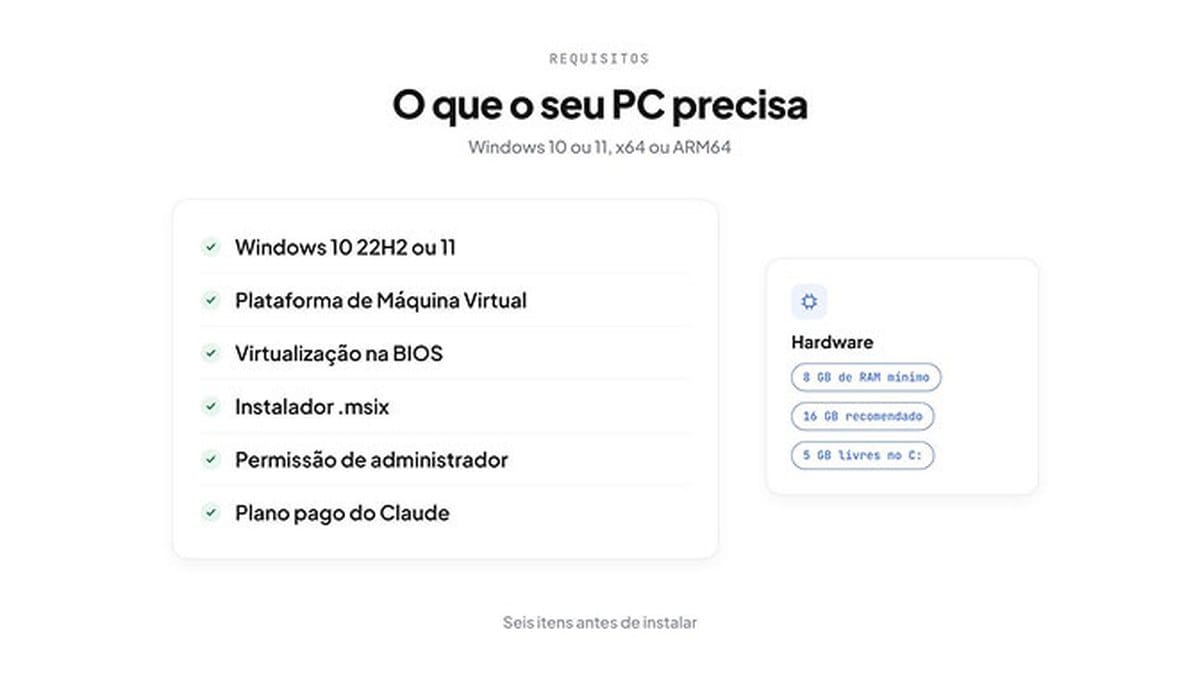
Não sabe se o seu PC atende tudo isso? O teste de compatibilidade do Cowork (em inglês) verifica em um minuto.
Como instalar o Claude Cowork no Windows, passo a passo
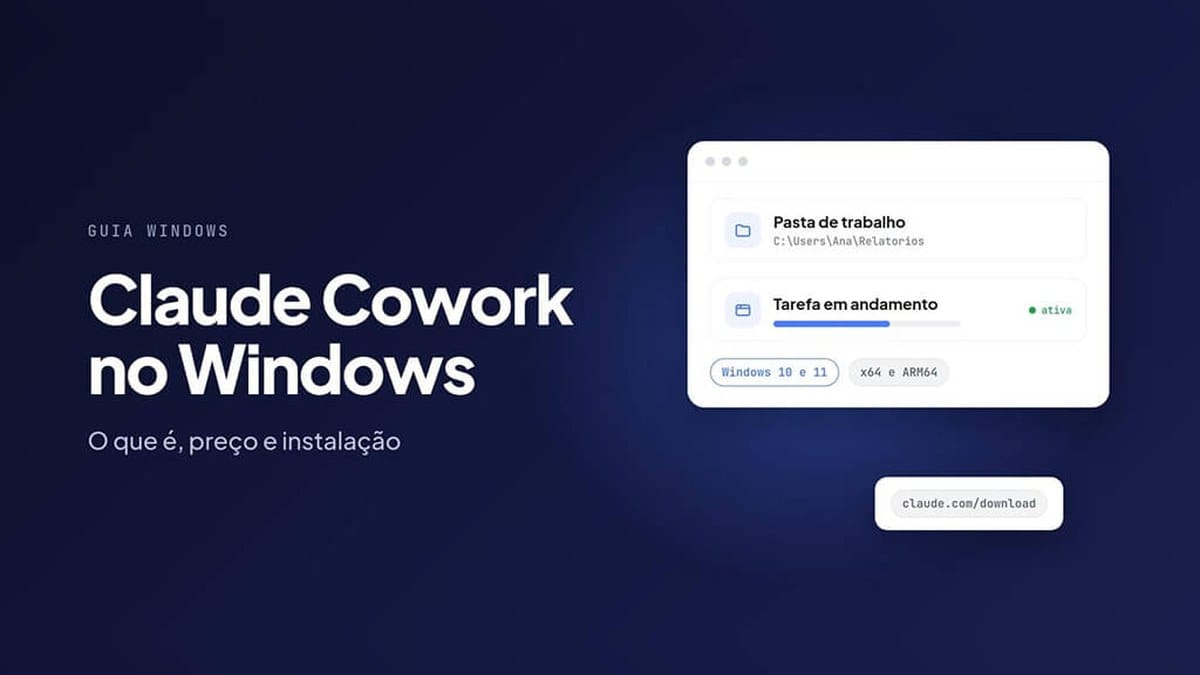
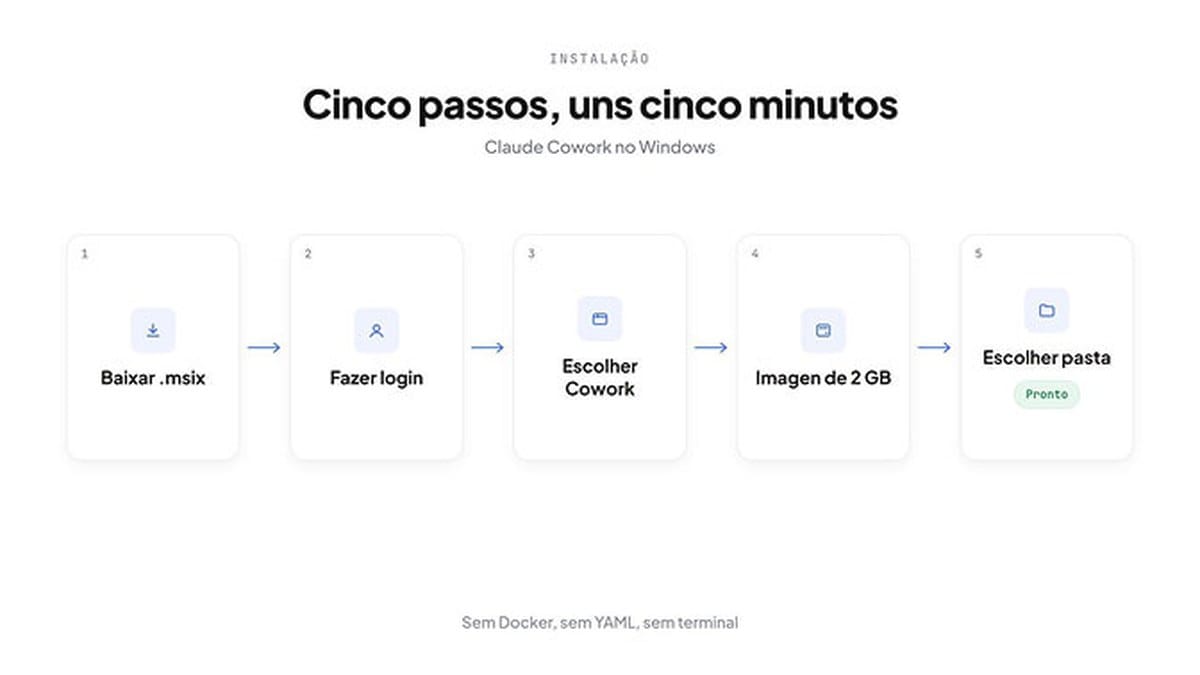
Passo 1: entre em claude.com/download e baixe o instalador para Windows (o pacote .msix). Execute e instale o Claude Desktop.
Passo 2: abra o Claude Desktop pelo menu Iniciar e entre com a sua conta paga. Para usar a interface em português, clique no ícone do seu perfil (no canto inferior esquerdo), vá na seção de idioma e escolha “Português (Brasil)”.
Passo 3: encontre o Cowork. Na experiência antiga, você vê “Chat” e “Cowork” ao lado da caixa de mensagem: escolha Cowork. Na nova (Pro e Max), não há o que escolher: descreva a tarefa em qualquer conversa.
Passo 4: na primeira vez que o Cowork trabalha localmente, ele baixa uma imagem de máquina virtual de cerca de 2 GB. É um download único. Essa máquina virtual é um ambiente Linux isolado onde o Claude trabalha, então ele não mexe em arquivos fora da pasta que você liberar.
Passo 5: dê acesso a uma pasta de trabalho, aceite as permissões quando aparecerem e descreva a tarefa com as suas palavras. O Claude planeja, divide em etapas e executa.
Pronto. E o Cowork no Windows tem os mesmos recursos do macOS: plugins, conectores MCP, tarefas agendadas e os complementos do Excel e do PowerPoint.
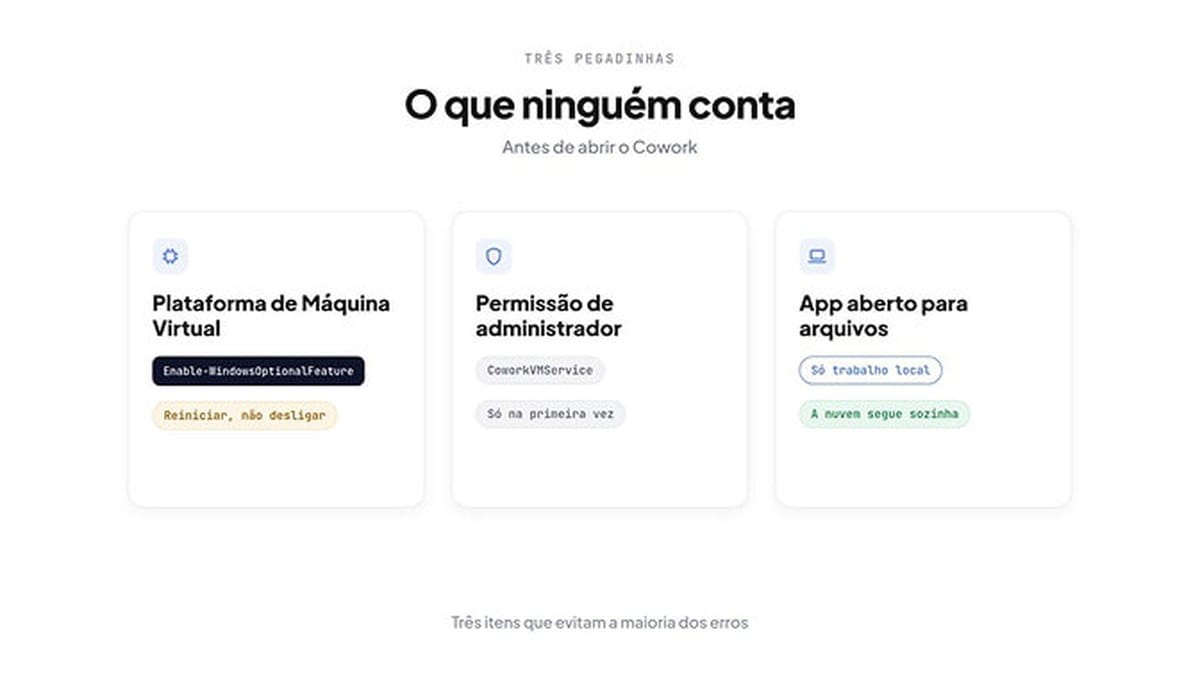
Os três requisitos que ninguém conta
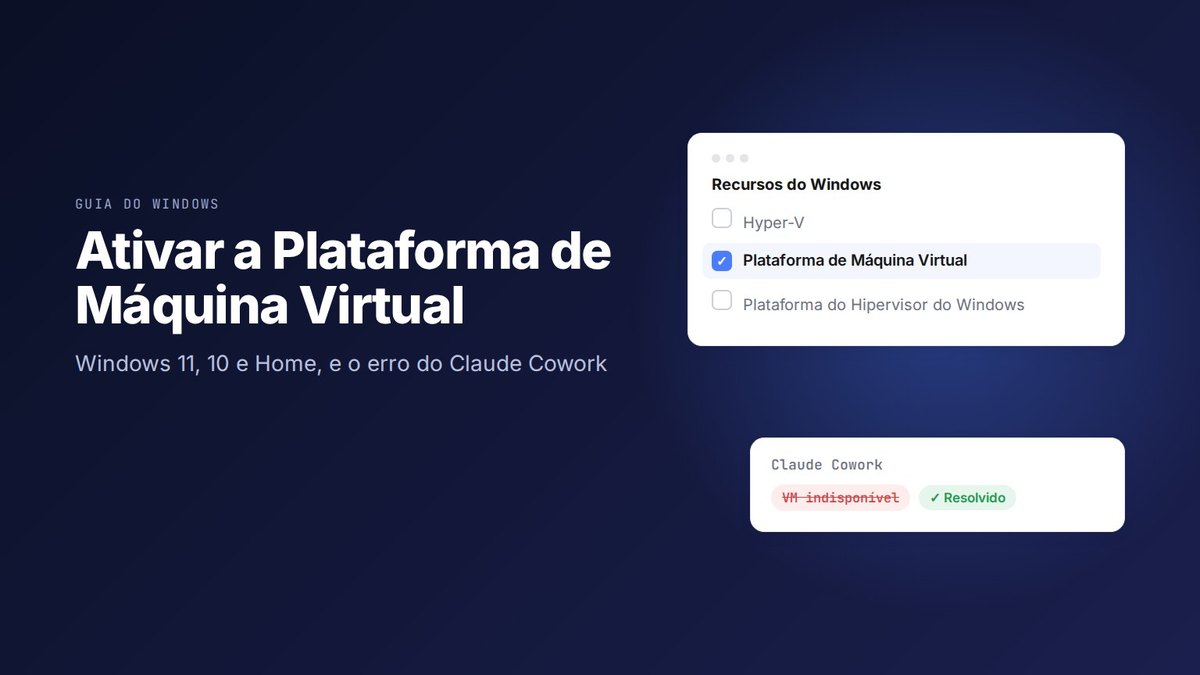
Requisito 1: a Plataforma de Máquina Virtual precisa estar ativada. O Cowork trabalha dentro de uma máquina virtual leve, e o Windows precisa desse recurso ligado. O jeito mais rápido é abrir o PowerShell como administrador e rodar:
Enable-WindowsOptionalFeature -Online -FeatureName VirtualMachinePlatform -All
Depois, use Reiniciar, não Desligar e ligar de novo: com a Inicialização Rápida do Windows ativa, desligar pode deixar a instalação pela metade. Se preferir clicar: Painel de Controle, Programas, Ativar ou desativar recursos do Windows, marque Plataforma de Máquina Virtual e reinicie.
Requisito 2: permissão de administrador para instalar. O instalador precisa registrar o serviço da máquina virtual (CoworkVMService). Sem permissão de administrador, o Claude Desktop instala, mas o Cowork no desktop não fica disponível. A solução para computadores de empresa está mais abaixo.
Requisito 3: o app desktop aberto, mas só para o trabalho local. Uma sessão na nuvem só lê e grava em pastas do seu PC enquanto o Claude Desktop está aberto. O mesmo vale para conectores locais, o navegador integrado e o uso do computador. Feche o app e esses recursos somem; a sessão em si continua.
Se a tarefa mexe nos seus arquivos, o app fica aberto. Se não mexe, não precisa.
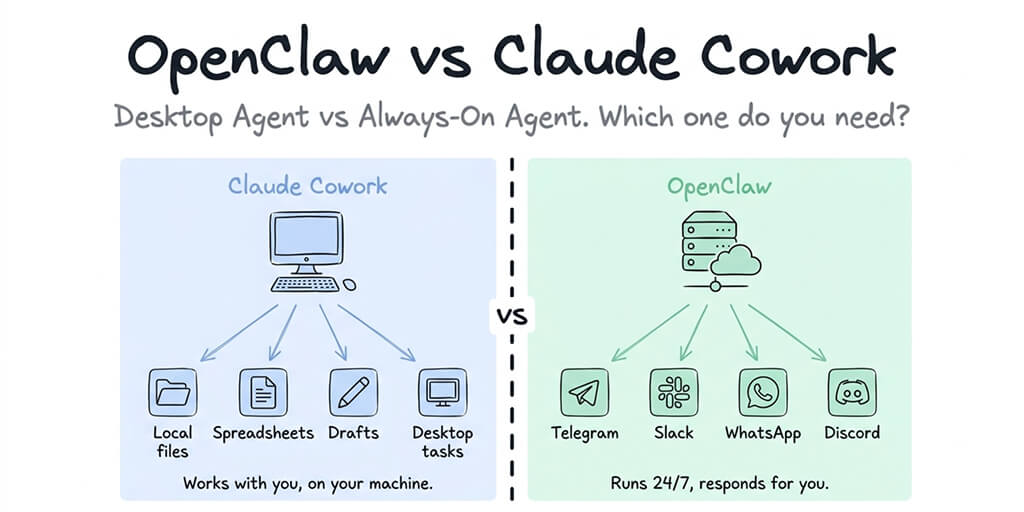
Comparando o Cowork com um agente que roda no seu PC? Nossa comparação OpenClaw vs Claude Cowork (em inglês) explica a diferença de arquitetura.
Claude Cowork no Windows 11 Home
Resposta curta: pode funcionar, e vale testar antes de pagar por um upgrade. A documentação da Anthropic pede a Plataforma de Máquina Virtual, que o Home tem, e não exige nenhuma edição específica. Na prática, muitos usuários do Home contam que o Cowork não inicia.
A confusão: o Home não traz o Hyper-V completo (nem o serviço vmms) nem toda a pilha HCS, mas traz a Plataforma de Máquina Virtual, a peça que o WSL2 usa e que a Anthropic documenta. Os guias que mandam “ativar o Hyper-V” levam a uma opção que não existe no Home.
Para ativar no Windows 11 Home:
- Aperte Win + S, procure Ativar ou desativar recursos do Windows e abra.
- Marque Plataforma de Máquina Virtual. Deixe o Hyper-V de lado; ele não vai aparecer.
- Clique em OK e reinicie.
- Abra o Claude Desktop de novo e teste o Cowork.
Se ainda não iniciar, confira nesta ordem:
- Virtualização desligada na BIOS/UEFI. Abra o Gerenciador de Tarefas, aba Desempenho, CPU, e procure Virtualização: Habilitado. Se estiver Desabilitado, nenhuma configuração do Windows resolve: entre na BIOS e ative Intel VT-x (Intel) ou SVM Mode (AMD).
- Outro hipervisor em conflito. Feche o VirtualBox ou versões antigas do VMware e tente de novo.
- Sem conta de administrador. Comum em notebooks da empresa ou da faculdade.
Se tudo isso estiver certo, confira os três serviços do Windows dos quais o Cowork depende, no PowerShell:
Get-Service vmcompute, hns, vfpext | Select Name, Status
(Não use Get-Service vmms: o Home nunca tem esse serviço.) Se faltar algum, rode de novo o comando do Requisito 1 e reinicie. Se continuarem faltando, é o limite do Home: passe para o Windows Pro ou use o Cowork na web, em claude.ai.
“Additional setup needed”: ativar um recurso do Windows
Se o Claude Desktop mostrar “Additional setup needed” configuração adicional necessária com um aviso de que é preciso ativar um recurso do Windows, o Claude está pedindo a Plataforma de Máquina Virtual. Ela vem desligada na maioria dos PCs, inclusive no Windows 11 Home.
Ative com o comando do Requisito 1 ou em Ativar ou desativar recursos do Windows, e use Reiniciar, não Desligar. Se o aviso voltar depois de um reinício de verdade, ou virar “Claude’s workspace requires the Virtual Machine Platform on Windows” o espaço de trabalho do Claude exige a Plataforma de Máquina Virtual no Windows, siga nosso guia para ativar a Plataforma de Máquina Virtual, que cobre a BIOS e os problemas do Home.
Parou de funcionar após a atualização de setembro de 2026?
Se o Cowork funcionava e de repente parou de acessar seus arquivos depois que o Windows atualizou em 8 de setembro de 2026 ou depois, o problema é do Windows, não seu. As atualizações de segurança daquele dia quebraram o compartilhamento de pastas Plan9 que a máquina virtual do Cowork usa. As tarefas falhavam ou o espaço de trabalho não iniciava, e reinstalar o Claude não adiantava.
A Microsoft corrigiu em 14 de setembro de 2026 com atualizações fora do ciclo:
| Sua versão do Windows | Atualização que corrige |
|---|---|
| Windows 11 24H2 e 25H2 | KB5129195 (builds 26100.9457 e 26200.9457) |
| Windows 11 26H1 | KB5129194 |
| Windows 11 23H2 | KB5129242 (opcional: talvez você precise instalar manualmente) |
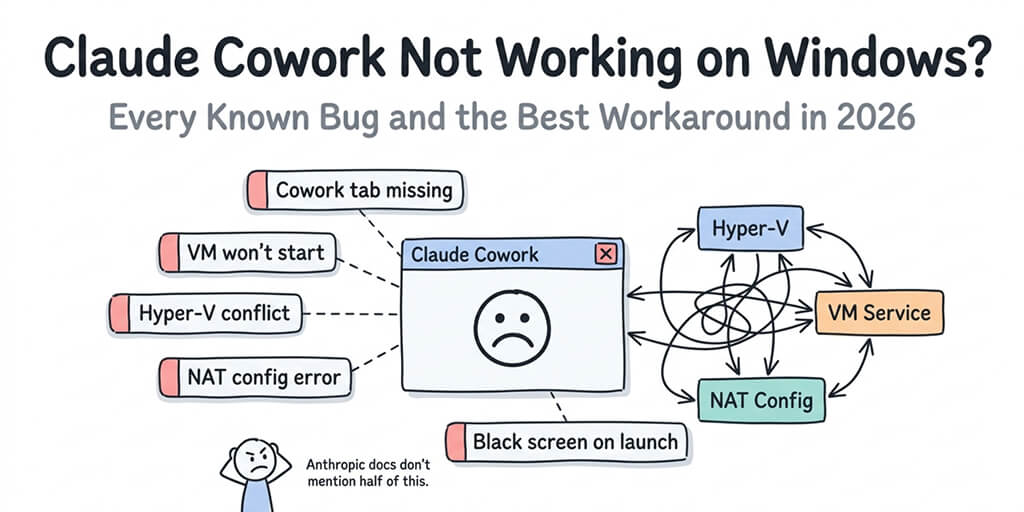
A solução: Configurações, Windows Update, Verificar se há atualizações, instale o que aparecer e reinicie. Não precisa atualizar o Claude Desktop. No 23H2 a atualização é opcional, então procure nas atualizações opcionais se ela não instalar sozinha. Todos os detalhes estão no nosso guia de Cowork que não funciona no Windows (em inglês).
O que é o cowork-svc.exe (CoworkVMService)?
O cowork-svc.exe é o serviço de espaço de trabalho do Claude. O Windows mostra esse serviço como CoworkVMService, às vezes com o nome visível “Claude”. Ele é instalado junto com o Claude Desktop, roda em segundo plano como LocalSystem e gerencia a máquina virtual que o Cowork usa para acessar arquivos locais e executar código.
É seguro? Sim. Ele vem dentro do pacote MSIX assinado do Claude Desktop. Para conferir: Gerenciador de Tarefas, clique com o botão direito, Abrir local do arquivo, e em Propriedades, Assinaturas Digitais, o assinante deve ser a Anthropic. Um cowork-svc.exe em outro lugar ou sem assinatura é suspeito.
Dá para parar? Só por um instante: Stop-Service CoworkVMService para o serviço, mas ele volta em segundos e não pode ser desativado. Não force o encerramento pelo Gerenciador de Tarefas; para remover de vez, desinstale o Claude Desktop.
Instalar o Claude Cowork sem permissão de administrador
Sem permissão de administrador, o Claude Desktop instala, mas o Cowork no desktop não fica disponível. Num computador gerenciado (notebook da empresa ou da faculdade), você tem duas opções.
Opção 1: peça para a TI instalar para o computador todo (recomendado). Um administrador instala o Claude uma vez para todos os usuários da máquina, seguindo o guia de implantação da Anthropic, num PowerShell elevado:
Enable-WindowsOptionalFeature -Online -FeatureName VirtualMachinePlatform -All -NoRestart
Add-AppxProvisionedPackage -Online -PackagePath "Claude.msix" -SkipLicense -Regions "all"
Depois, é preciso reiniciar.
Opção 2: use o Cowork na web. Em claude.ai não há nada para instalar, mas você perde o acesso a arquivos locais e tudo o que depende do app desktop.
Sessões no desktop vs. na nuvem
Sessões na nuvem. Desde julho de 2026, o Cowork também funciona na web, no iOS e no Android, e as sessões rodam na infraestrutura da Anthropic: você fecha o notebook e a tarefa continua, e as tarefas agendadas rodam sem nenhum dispositivo ligado. A máquina virtual e a BIOS não afetam essas sessões.
A mudança de 6 de outubro de 2026. Nos planos Pro e Max, as tarefas novas do Cowork rodam na nuvem, e a opção “Only on your computer” só no seu computador some das configurações. As tarefas que você já tinha começado no PC continuam lá.
Recursos locais. São a exceção, e o motivo de este guia ainda existir: ler e gravar em pastas do seu PC, os conectores locais, o navegador integrado e o uso do computador só funcionam enquanto o Claude Desktop está aberto. É aí que entram a Plataforma de Máquina Virtual e tudo o que está neste artigo.
Se o Cowork não inicia no Windows, é um problema de sessão local. Se a sua tarefa não mexe nos seus arquivos, dá para começar pelo celular e esquecer este guia.
Erros comuns: não funciona, não aparece e outros
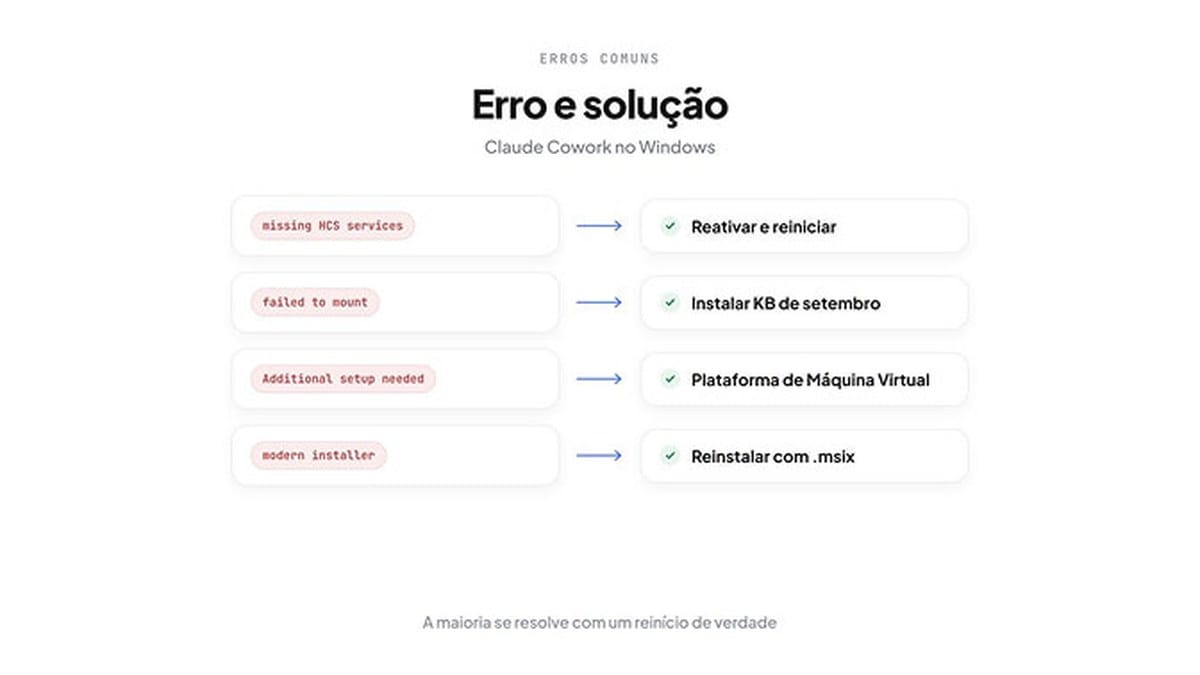
| Mensagem ou sintoma | O que significa e o que fazer |
|---|---|
| O Cowork não aparece | Se você tem Pro ou Max e a caixa de mensagem não mostra mais “Chat” e “Cowork”, você está na experiência nova: escreva a tarefa em qualquer conversa. Se não for o caso, atualize o Claude Desktop, confirme que o plano é pago e que você instalou o .msix |
| “Missing HCS services: hns, vmcompute, vfpext” serviços HCS ausentes | Faltam os serviços que criam a máquina virtual. Reative a Plataforma de Máquina Virtual e reinicie; no Home pode ser o limite da edição. Guia: erro missing HCS services (em inglês) |
| “RPC error: failed to mount” erro RPC: falha ao montar | A máquina virtual não conseguiu montar a sua pasta. Se começou depois de 8 de setembro, instale a atualização do Windows da tabela acima; se não, confira os serviços HCS |
| “Additional setup needed” configuração adicional necessária | Ative a Plataforma de Máquina Virtual e use Reiniciar |
| “Claude’s workspace requires the Virtual Machine Platform” o espaço de trabalho exige a Plataforma de Máquina Virtual | Plataforma de Máquina Virtual desligada ou virtualização desativada na BIOS. Guia: como ativar a Plataforma de Máquina Virtual |
| “Cowork requires Claude Desktop to be installed via a modern installer” o Cowork exige o instalador moderno do Claude Desktop | Você instalou o .exe antigo. Guia: erro do instalador moderno (em inglês) |
| Erro 403 | Erro de permissão da API da Anthropic: sua conta ou organização não tem acesso a esse recurso. Confira o plano e, no Team ou Enterprise, se um administrador desativou o Cowork |
| Erro 500 ou 529 | Erro interno ou serviço sobrecarregado na Anthropic. É temporário: tente de novo em alguns minutos |
Mais um tropeço: a pasta de trabalho precisa estar dentro do seu perfil (C:\Users\SeuNome).
Claude Cowork vs Claude Code vs ChatGPT: diferenças
Antes da tabela: o “agente do ChatGPT” não existe mais. A OpenAI retirou o recurso no começo de agosto de 2026, e a central de ajuda dela agora indica o ChatGPT Work para tarefas longas de várias etapas e o navegador na nuvem para fluxos no navegador.
| Claude Cowork | Claude Code | ChatGPT Work | Agente em canais de mensagem (BetterClaw) | |
|---|---|---|---|---|
| Para que serve | Tarefas de trabalho com seus arquivos e apps, com entregas prontas | Programar: lê e edita código, roda comandos | Tarefas longas de várias etapas e entregas prontas | Um agente que atende nos canais da sua equipe |
| Onde usar | Claude Desktop (Windows e macOS), web e celular | Terminal, IDE e Claude Desktop | ChatGPT | Slack, Telegram, Discord e a web do BetterClaw |
| Modelo | Claude | Claude | GPT da OpenAI | O que você escolher, com suas próprias chaves |
| Preço | Incluído a partir do Pro (US$ 20/mês) | Incluído a partir do Pro (US$ 20/mês) | Depende do seu plano do ChatGPT | A partir de US$ 19/mês |
| Para quem | Trabalho de escritório com arquivos locais | Desenvolvedores | Quem já usa o ChatGPT | Equipes que querem um agente nos chats |
E onde o Cowork não chega: ele é de um usuário só, usa só o Claude e não vive como agente dentro do Slack, do Telegram ou do Discord. Se é isso que você precisa, foi para isso que criamos o BetterClaw (em inglês): um agente que trabalha nos seus canais, com o modelo que você escolher.
Perguntas frequentes
Existe Claude Cowork para Windows?
Sim. O Claude Cowork está disponível de forma geral no Windows desde 9 de abril de 2026, dentro do app Claude Desktop, no Windows 10 ou superior (x64 e ARM64). Você precisa da Plataforma de Máquina Virtual ativada, de permissão de administrador na primeira instalação e de um plano pago do Claude. O download é em claude.com/download.
O Claude Coworking é gratuito?
Não. O Claude Cowork vem incluído nos planos pagos do Claude, Pro, Max, Team e Enterprise, e não está no plano gratuito. O plano mais barato com Cowork é o Pro, por US$ 20 por mês, ou US$ 17 por mês no anual.
Quanto custa o Claude Cowork no Brasil?
O Claude Pro custa US$ 20 por mês pela página de preços da Anthropic, consultada em 6 de outubro de 2026, e esse valor não inclui impostos. Se o checkout mostrar o preço em reais, esse é o valor final; se mostrar em dólar, o cartão converte pelo câmbio do dia e soma o IOF de compra internacional, hoje de 3,5%. O Max custa a partir de US$ 100 por mês.
Como resolver o erro “missing HCS services”?
Esse erro significa que faltam os serviços do Windows que criam a máquina virtual do Cowork (vmcompute, hns e vfpext). Ative a Plataforma de Máquina Virtual com Enable-WindowsOptionalFeature -Online -FeatureName VirtualMachinePlatform -All num PowerShell de administrador e use Reiniciar, não Desligar. Se os serviços continuarem faltando no Windows 11 Home, é o limite da edição: passe para o Windows Pro ou use o Cowork na web.
Por que o Claude Cowork não aparece?
No Pro e no Max, o mais provável é que você já esteja na experiência nova: desde 16 de setembro de 2026 o Cowork e o chat estão se fundindo, e a caixa de mensagem deixa de mostrar “Chat” e “Cowork”; é só escrever a tarefa. Se não for o seu caso, confira se o plano é pago, se o Claude Desktop está atualizado e se você instalou com o .msix. Se a opção aparece mas fica cinza, o problema é a máquina virtual local.
O Claude Cowork funciona em português?
Sim. O Claude Desktop e a versão web têm interface em “Português (Brasil)”. Para trocar, clique no ícone do seu perfil no canto inferior esquerdo, vá na seção de idioma e escolha português. Você também pode pedir as tarefas em português mesmo com a interface em outro idioma.
Qual a diferença entre Claude Cowork e Claude Code?
O Cowork é para trabalho de escritório: documentos, planilhas, apresentações, pastas e pesquisa, sem terminal. O Claude Code é para programar: lê e edita código e roda comandos no terminal ou na IDE. Os dois usam a mesma arquitetura de agente e vêm incluídos nos planos pagos a partir do Pro.