Ja, Claude Cowork läuft unter Windows 10 und 11. Hier erfährst du, was es kann, welchen Plan du brauchst, wie du es in fünf Minuten installierst und was du tust, wenn es nicht angezeigt wird oder nicht mehr funktioniert. Inklusive der zwei Änderungen von September und Oktober 2026, über die kaum jemand schreibt.
„Gibt es Cowork nicht nur für den Mac?“ Das war einen Monat lang so. Heute läuft es unter Windows mit denselben Funktionen, aber die Installation hat drei Stolperfallen, Windows 11 Home hat sein eigenes Drama, und im September hat ein Windows-Update Cowork eine Woche lang lahmgelegt. Der Reihe nach.
Was ist Claude Cowork und was kann es?
Claude Cowork ist der „Agenten-Modus“ von Claude: Statt Nachricht für Nachricht zu antworten, beschreibst du ein Ergebnis, und Claude plant die Schritte, arbeitet mit deinen Dateien und Apps und liefert die fertige Arbeit. Darunter steckt dieselbe Agenten-Architektur wie in Claude Code, nur ohne Terminal.
Zwei Beispiele aus der Dokumentation von Anthropic: Du schreibst „Sortiere meinen Download-Ordner nach Dateityp und Datum“, und Claude erledigt das im freigegebenen Ordner. Oder „Mach aus dieser Analyse eine Präsentation mit 10 Folien für Montag“, und du bekommst eine Datei, die sich in PowerPoint öffnen lässt.
Außerdem surft es im Web, nutzt deine Konnektoren (Gmail, Google Drive, Microsoft 365, Slack) und führt geplante Aufgaben aus.
Die Änderung im September: Cowork ist jetzt „einfach Claude“
Am 16. September 2026 hat Anthropic angekündigt, dass Cowork und der Chat zu einer Oberfläche zusammenwachsen. Du wählst nicht mehr zwischen „Chat“ und „Cowork“: Du schreibst, was du brauchst, und Claude entscheidet, ob es eine schnelle Antwort oder eine Aufgabe ist. Die Umstellung läuft schrittweise, zuerst für Pro und Max; Team und Free folgen später, und Enterprise-Kunden bekommen mindestens 30 Tage vorher Bescheid.
Wenn du den Reiter „Cowork“ also nicht findest, hast du vielleicht schon die neue Oberfläche.
Was kostet Claude Cowork? Gibt es eine Gratis-Version?
Nein, Cowork ist kostenpflichtig. Es gibt keinen eigenen Cowork-Plan: Cowork steckt in den bezahlten Claude-Plänen und ist im kostenlosen Plan nicht enthalten.
Das sind die Preise auf claude.com/pricing, abgerufen am 6. Oktober 2026:
| Plan | Preis | Mit Cowork? |
|---|---|---|
| Free | 0 $ | Nein |
| Pro | 20 $/Monat (17 $/Monat bei Jahreszahlung) | Ja |
| Max | Ab 100 $/Monat (100 $ oder 200 $) | Ja, mit deutlich mehr Nutzung |
| Team | 20 $ pro Platz/Monat bei Jahreszahlung oder 25 $ monatlich (Standard-Platz); 100 $ oder 125 $ (Premium-Platz) | Ja |
| Enterprise | Auf Anfrage | Ja |
Was kostet Claude Cowork in Deutschland?
Die Preisseite zeigt Dollarbeträge und weist darauf hin, dass Steuern nicht enthalten sind. Laut Anthropics Hilfecenter wird „wo unterstützt“ in deiner Landeswährung abgerechnet. Als Claude in der EU startete, nannte Anthropic für Pro 18 € zuzüglich Mehrwertsteuer. Den Endpreis mit 19 % Umsatzsteuer siehst du im Checkout, bevor du bezahlst. Als Unternehmen kannst du dort deine USt-IdNr. hinterlegen.
Ein Hinweis: Cowork-Aufgaben verbrauchen dein Kontingent deutlich schneller als der Chat. Vor einer großen Aufgabe lohnt ein Blick auf die Nutzungslimits von Cowork (auf Englisch).
Systemanforderungen für Claude Cowork unter Windows
| Anforderung | Details |
|---|---|
| Windows-Version | Windows 10 oder neuer, auch Windows 11. Unter Windows 10 bleib auf 22H2, der letzten Version |
| Edition | Pro, Enterprise und Education funktionieren. Home hat die Plattform für virtuelle Computer, scheitert aber oft (siehe unten) |
| Windows-Feature | Plattform für virtuelle Computer (nicht das volle Hyper-V), dazu die Virtualisierung im BIOS/UEFI |
| Installer | Das .msix-Paket von claude.com/download. Der alte .exe-Installer installiert Claude ohne Cowork |
| Administratorrechte | Für die erste Installation nötig |
| RAM | Anthropic nennt kein Minimum. Die Cowork-VM belegt rund 1,8 GB, also sind 8 GB das praktische Minimum und 16 GB komfortabel |
| Speicherplatz | Rund 2 GB für das VM-Image. Halte 5 GB auf C:\ frei |
| Architektur | x64 und ARM64 (getrennte MSIX-Pakete) |
| Claude-Plan | Pro, Max, Team oder Enterprise |
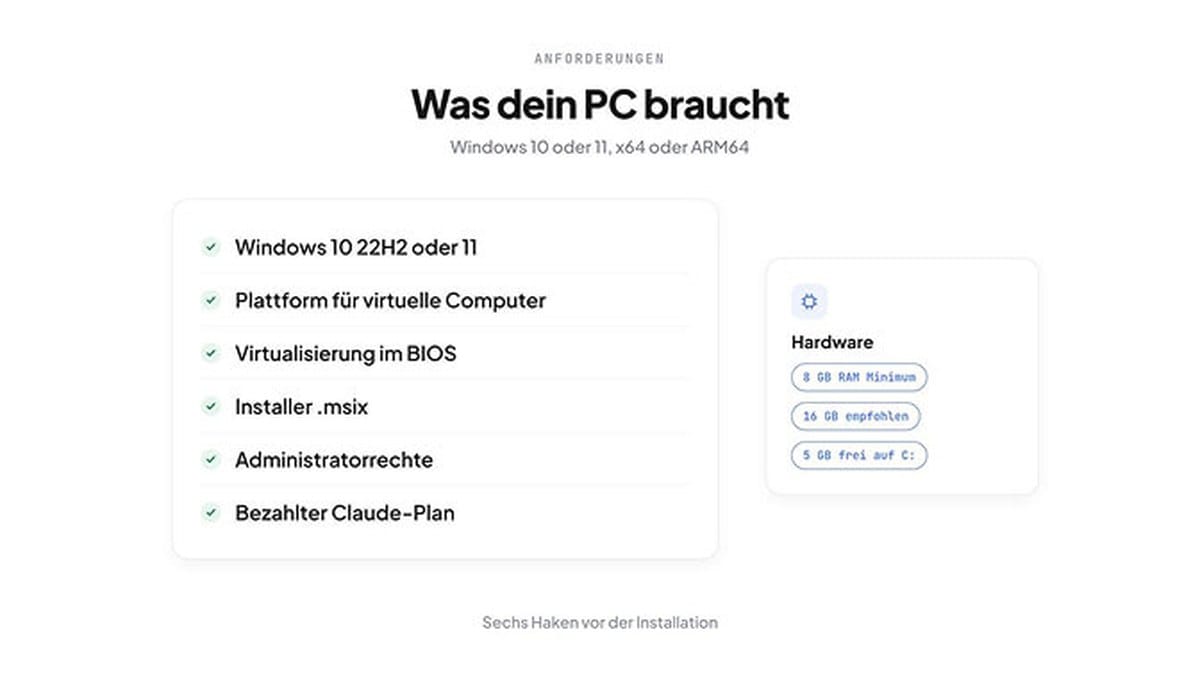
Unsicher, ob dein PC das alles erfüllt? Der Cowork-Kompatibilitätscheck (auf Englisch) prüft es in einer Minute.
Claude Cowork unter Windows installieren: Schritt für Schritt
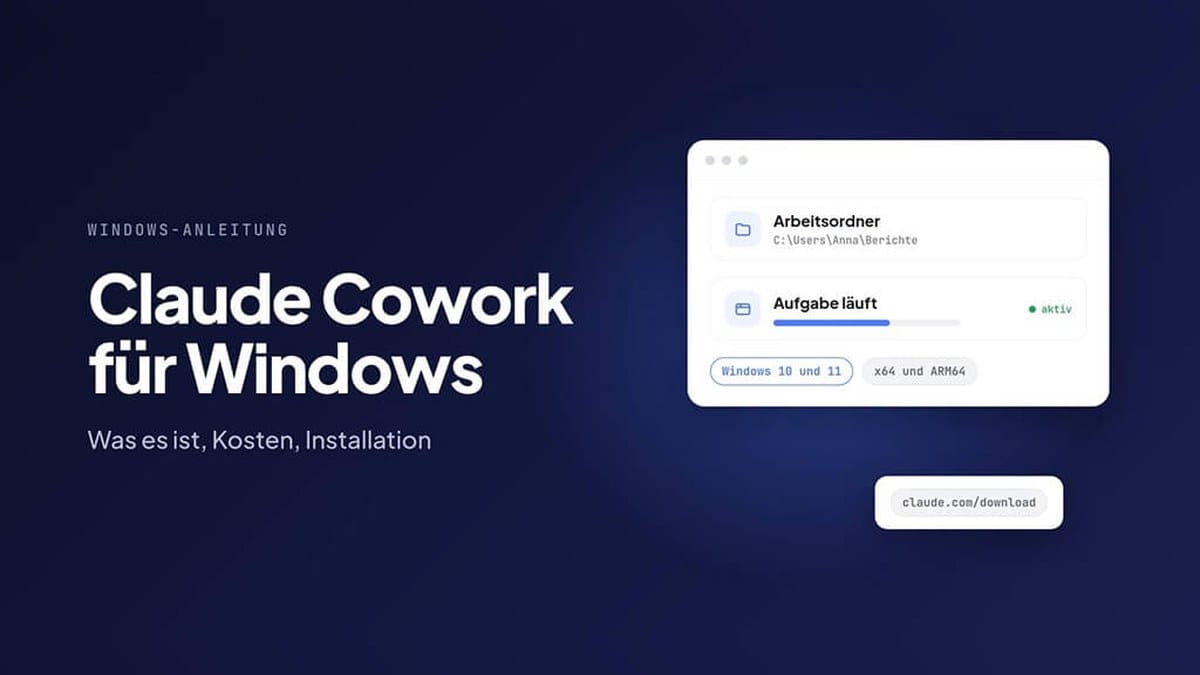
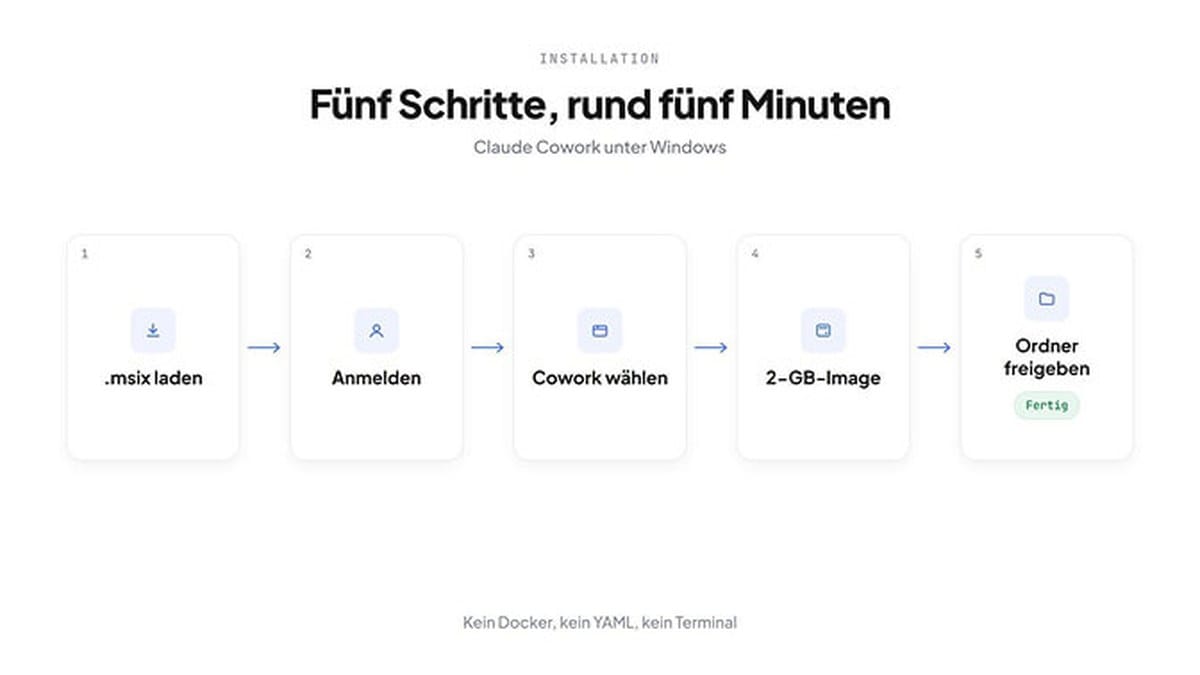
Schritt 1: Geh auf claude.com/download und lade den Windows-Installer herunter (das .msix-Paket). Starte ihn und installiere Claude Desktop.
Schritt 2: Öffne Claude Desktop über das Startmenü und melde dich mit deinem bezahlten Konto an. Für die deutsche Oberfläche klickst du unten links auf dein Profilsymbol, öffnest den Bereich für die Sprache und wählst Deutsch.
Schritt 3: Finde Cowork. In der alten Oberfläche siehst du neben dem Eingabefeld „Chat“ und „Cowork“: Wähle Cowork. In der neuen Oberfläche (Pro und Max) gibt es nichts zu wählen: Beschreib die Aufgabe einfach in einem beliebigen Gespräch.
Schritt 4: Wenn Cowork zum ersten Mal lokal arbeitet, lädt es ein VM-Image von rund 2 GB herunter. Das passiert nur einmal. Die VM ist eine isolierte Linux-Umgebung, in der Claude arbeitet, also kommt es nicht an Dateien außerhalb des Ordners, den du freigibst.
Schritt 5: Gib einen Arbeitsordner frei, bestätige die Berechtigungen und beschreib deine Aufgabe in eigenen Worten. Claude plant, teilt in Schritte auf und führt sie aus.
Fertig. Und Cowork unter Windows kann dasselbe wie unter macOS: Plugins, MCP-Konnektoren, geplante Aufgaben und die Add-ins für Excel und PowerPoint.
Claude Cowork Zugriff auf einen Ordner geben
Danach suchen besonders viele. So geht’s: In Claude Desktop gibst du Claude Zugriff auf einen Ordner auf deinem Computer, damit es dort Dateien lesen, sortieren und anlegen kann. Ohne Freigabe sieht Cowork keine einzige Datei auf deinem PC.
Drei Tipps aus der Praxis:
- Nimm einen Ordner in deinem Benutzerprofil (
C:\Users\DeinName\...). Netzlaufwerke und externe Festplatten brauchen oft zusätzliche Berechtigungen. - Gib einen eigenen Arbeitsordner frei, nicht dein ganzes Laufwerk. Je kleiner der Ordner, desto weniger kann schiefgehen.
- Lass die Desktop-App geöffnet, solange Claude mit dem Ordner arbeitet. Standardmäßig fragt Claude nach, bevor es Dateien endgültig löscht.
Ein Detail: Projekte, die du aus einem Ordner auf deinem Computer anlegst, bleiben auf diesem Computer und werden nicht in deinem Claude-Konto gespeichert.
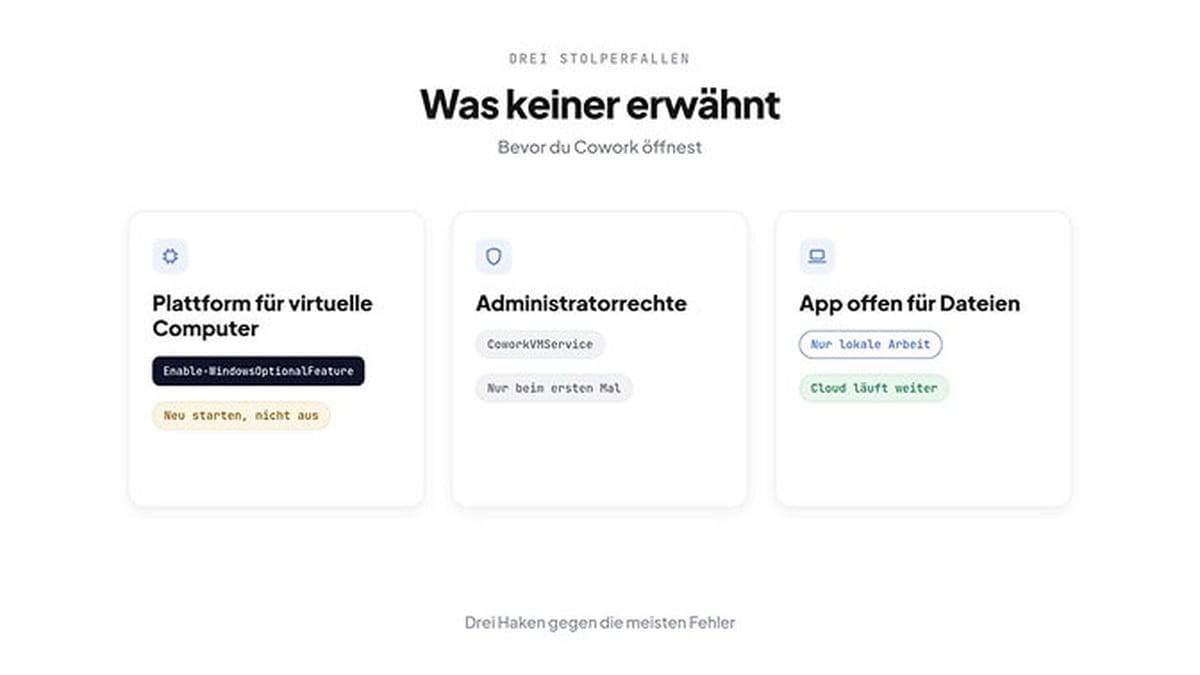
Drei Voraussetzungen, die keiner erwähnt
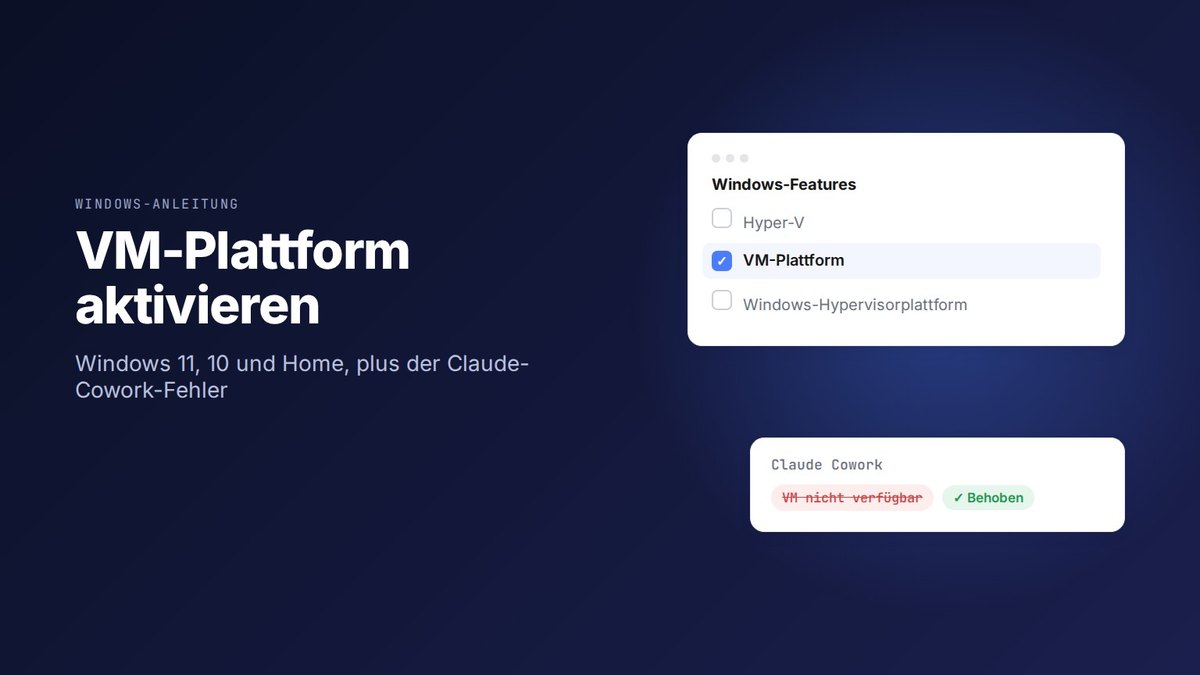
Voraussetzung 1: Die Plattform für virtuelle Computer muss aktiviert sein. Cowork arbeitet in einer schlanken VM, und Windows braucht dafür dieses Feature. Am schnellsten öffnest du PowerShell als Administrator und führst aus:
Enable-WindowsOptionalFeature -Online -FeatureName VirtualMachinePlatform -All
Danach Neu starten, nicht Herunterfahren und wieder einschalten: Mit aktivem Schnellstart kann Herunterfahren die Installation halb fertig lassen. Lieber per Klick? Systemsteuerung, Programme, Windows-Features aktivieren oder deaktivieren, Plattform für virtuelle Computer anhaken und neu starten.
Voraussetzung 2: Administratorrechte für die Installation. Der Installer muss den VM-Dienst (CoworkVMService) registrieren. Ohne Administratorrechte lässt sich Claude Desktop zwar installieren, Cowork auf dem Desktop aber nicht nutzen. Die Lösung für Firmenrechner steht weiter unten.
Voraussetzung 3: Die Desktop-App muss offen sein, aber nur für lokale Arbeit. Eine Cloud-Sitzung kann Ordner auf deinem PC nur lesen und beschreiben, solange Claude Desktop geöffnet ist. Dasselbe gilt für lokale Konnektoren, den integrierten Browser und die Computersteuerung. Schließt du die App, fallen diese Fähigkeiten weg; die Sitzung selbst läuft weiter.
Fasst die Aufgabe deine Dateien an, bleibt die App offen. Sonst nicht.
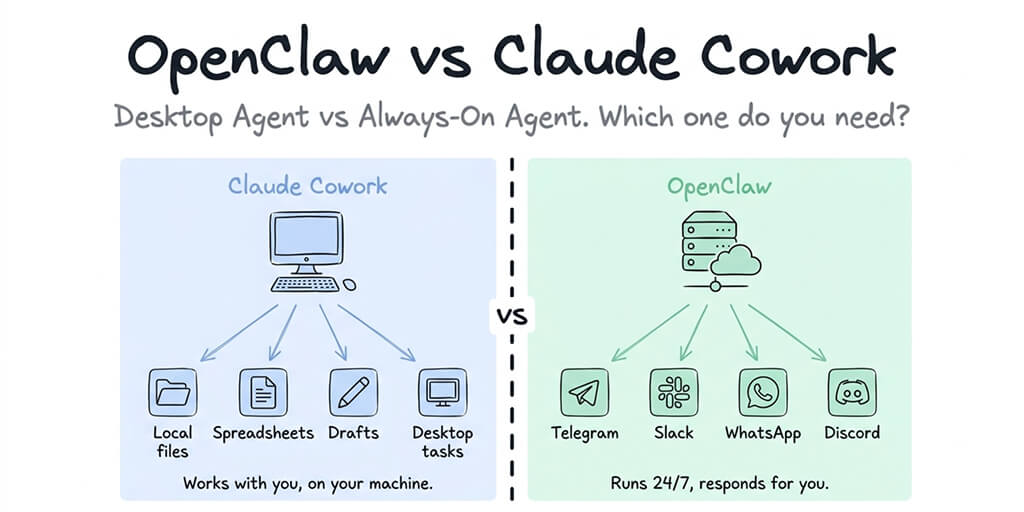
Du vergleichst Cowork mit einem Agenten, der auf deinem eigenen Rechner läuft? Unser Vergleich OpenClaw vs. Claude Cowork (auf Englisch) erklärt den Unterschied in der Architektur.
Claude Cowork unter Windows 11 Home
Kurze Antwort: Es kann klappen, und ein Versuch lohnt sich, bevor du für ein Upgrade zahlst. Anthropics Dokumentation verlangt die Plattform für virtuelle Computer, die Home hat, und nennt keine bestimmte Edition. In der Praxis berichten aber viele Home-Nutzer, dass Cowork nicht startet.
Der Knackpunkt: Home hat kein volles Hyper-V (auch keinen Dienst vmms) und nicht den kompletten HCS-Stack, aber die Plattform für virtuelle Computer, die auch WSL2 nutzt und die Anthropic dokumentiert. Anleitungen, die „Hyper-V aktivieren“ sagen, schicken dich zu einer Option, die es unter Home nicht gibt.
So aktivierst du sie unter Windows 11 Home:
- Drück Win + S, such nach Windows-Features aktivieren oder deaktivieren und öffne es.
- Hak Plattform für virtuelle Computer an. Hyper-V lässt du in Ruhe; es taucht gar nicht auf.
- Klick auf OK und starte neu.
- Öffne Claude Desktop erneut und teste Cowork.
Startet es immer noch nicht, prüf der Reihe nach:
- Virtualisierung im BIOS/UEFI aus. Öffne den Task-Manager, Reiter Leistung, CPU, und such Virtualisierung: Aktiviert. Steht dort Deaktiviert, hilft keine Windows-Einstellung: Aktiviere im BIOS Intel VT-x (Intel) oder SVM Mode (AMD).
- Anderer Hypervisor im Konflikt. Schließ VirtualBox oder ältere VMware-Versionen und versuch es erneut.
- Kein Administratorkonto. Typisch auf Firmen- oder Uni-Laptops.
Passt alles, prüf die drei Windows-Dienste, von denen Cowork abhängt, in PowerShell:
Get-Service vmcompute, hns, vfpext | Select Name, Status
(Nimm nicht Get-Service vmms: Den Dienst hat Home nie.) Fehlt einer, führ den Befehl aus Voraussetzung 1 erneut aus und starte neu. Fehlen sie danach immer noch, ist das die Grenze von Home: Steig auf Windows Pro um oder nutz Cowork im Browser auf claude.ai.
„Additional setup needed“: ein Windows-Feature aktivieren
Zeigt Claude Desktop „Additional setup needed“ zusätzliche Einrichtung erforderlich mit dem Hinweis, dass ein Windows-Feature aktiviert werden muss, will Claude die Plattform für virtuelle Computer. Sie ist auf den meisten PCs aus, auch unter Windows 11 Home.
Aktiviere sie mit dem Befehl aus Voraussetzung 1 oder über Windows-Features aktivieren oder deaktivieren und nutz Neu starten, nicht Herunterfahren. Kommt die Meldung nach einem echten Neustart wieder, oder wird daraus „Claude’s workspace requires the Virtual Machine Platform on Windows“ Claudes Arbeitsbereich benötigt unter Windows die Plattform für virtuelle Computer, hilft unsere Anleitung zum Aktivieren der Plattform für virtuelle Computer, inklusive BIOS und den Home-Problemen.
Funktioniert nach dem September-Update 2026 nicht mehr?
Lief Cowork bei dir und kommt seit dem Windows-Update vom 8. September 2026 oder später nicht mehr an deine Dateien, liegt es an Windows, nicht an dir. Die Sicherheitsupdates von diesem Tag haben die Plan9-Ordnerfreigabe beschädigt, die die Cowork-VM nutzt. Aufgaben schlugen fehl oder der Arbeitsbereich startete nicht, und eine Neuinstallation von Claude half nicht.
Microsoft hat das Problem am 14. September 2026 mit Updates außerhalb des normalen Zyklus behoben:
| Deine Windows-Version | Update mit der Lösung |
|---|---|
| Windows 11 24H2 und 25H2 | KB5129195 (Builds 26100.9457 und 26200.9457) |
| Windows 11 26H1 | KB5129194 |
| Windows 11 23H2 | KB5129242 (optional: eventuell manuell installieren) |
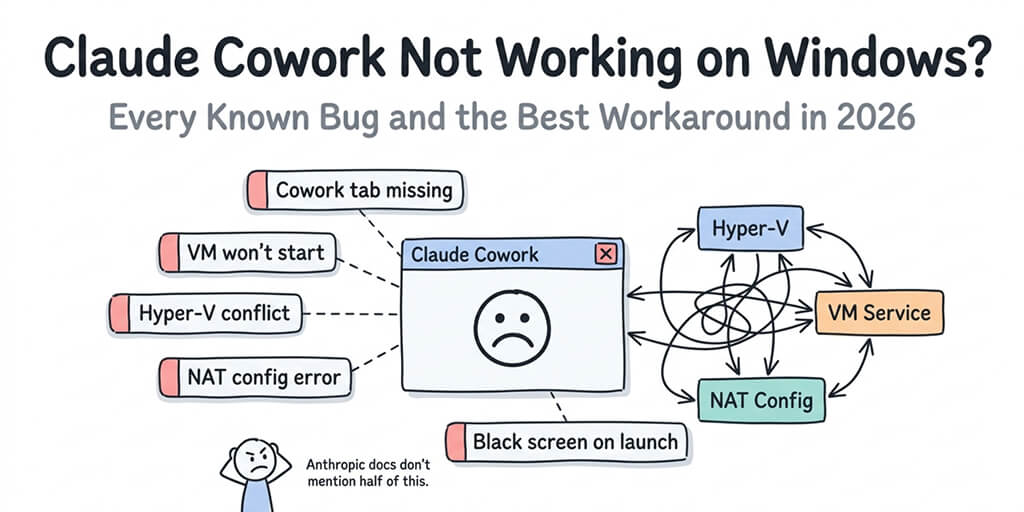
Die Lösung: Einstellungen, Windows Update, Nach Updates suchen, installieren, was angeboten wird, und neu starten. Ein Update von Claude Desktop ist nicht nötig. Unter 23H2 ist das Update optional; schau bei den optionalen Updates, falls es nicht von selbst kommt. Alle Details stehen in unserer Anleitung Cowork funktioniert unter Windows nicht (auf Englisch).
Was ist cowork-svc.exe (CoworkVMService)?
cowork-svc.exe ist Claudes Arbeitsbereichsdienst. Windows führt ihn als Dienst CoworkVMService, manchmal mit dem Anzeigenamen „Claude“. Er wird mit Claude Desktop installiert, läuft im Hintergrund als LocalSystem und verwaltet die VM, über die Cowork auf lokale Dateien zugreift und Code ausführt.
Ist das sicher? Ja. Er steckt im signierten MSIX-Paket von Claude Desktop. Zur Kontrolle: Task-Manager, Rechtsklick, Dateipfad öffnen, dann unter Eigenschaften, Digitale Signaturen muss Anthropic als Signierer stehen. Eine cowork-svc.exe an anderer Stelle oder ohne Signatur ist verdächtig.
Kann ich ihn stoppen? Nur kurz: Stop-Service CoworkVMService hält ihn an, aber er startet nach Sekunden neu und lässt sich nicht deaktivieren. Beende ihn nicht gewaltsam im Task-Manager; dauerhaft entfernst du ihn nur, indem du Claude Desktop deinstallierst.
Claude Cowork ohne Administratorrechte installieren
Ohne Administratorrechte lässt sich Claude Desktop installieren, Cowork auf dem Desktop aber nicht. Auf einem verwalteten Rechner (Firmen- oder Uni-Laptop) hast du zwei Möglichkeiten.
Option 1: Lass die IT Claude für den ganzen Rechner bereitstellen (empfohlen). Ein Administrator installiert Claude einmal für alle Nutzer des Geräts, nach Anthropics Bereitstellungsanleitung, in einer PowerShell mit erhöhten Rechten:
Enable-WindowsOptionalFeature -Online -FeatureName VirtualMachinePlatform -All -NoRestart
Add-AppxProvisionedPackage -Online -PackagePath "Claude.msix" -SkipLicense -Regions "all"
Danach muss der Rechner neu starten.
Option 2: Nutz Cowork im Browser. Auf claude.ai musst du nichts installieren, verlierst aber den Zugriff auf lokale Dateien und alles, was die Desktop-App braucht.
Desktop-Sitzungen vs. Cloud-Sitzungen
Cloud-Sitzungen. Seit Juli 2026 läuft Cowork auch im Browser, auf iOS und Android, und die Sitzungen laufen auf Anthropics Infrastruktur: Du klappst den Laptop zu, und die Aufgabe läuft weiter; geplante Aufgaben laufen sogar, wenn kein Gerät an ist. VM und BIOS spielen für sie keine Rolle.
Die Änderung vom 6. Oktober 2026. In Pro und Max laufen neue Cowork-Aufgaben in der Cloud, und die Option „Only on your computer“ nur auf deinem Computer verschwindet aus den Einstellungen. Aufgaben, die du schon auf deinem PC gestartet hast, bleiben dort.
Lokale Fähigkeiten. Sie sind die Ausnahme und der Grund, warum es diese Anleitung noch gibt: Ordner auf deinem PC lesen und beschreiben, lokale Konnektoren, der integrierte Browser und die Computersteuerung funktionieren nur, solange Claude Desktop geöffnet ist. Genau dort kommen die Plattform für virtuelle Computer und alles aus diesem Artikel ins Spiel.
Startet Cowork unter Windows nicht, hast du ein Problem mit einer lokalen Sitzung. Berührt deine Aufgabe keine Dateien, kannst du sie vom Handy aus starten und diese Anleitung vergessen.
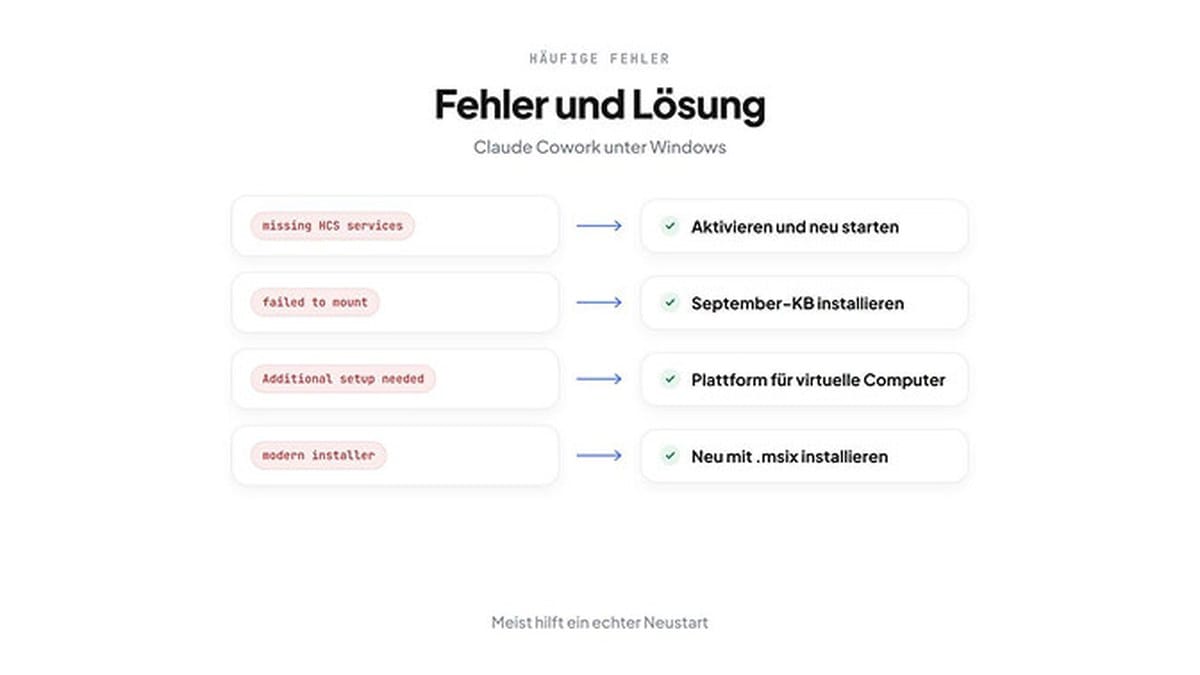
Häufige Fehler: funktioniert nicht, wird nicht angezeigt
| Meldung oder Symptom | Was es bedeutet und was du tust |
|---|---|
| Cowork wird nicht angezeigt | Hast du Pro oder Max und zeigt das Eingabefeld kein „Chat“ und „Cowork“ mehr, hast du die neue Oberfläche: Schreib die Aufgabe in ein beliebiges Gespräch. Sonst Claude Desktop aktualisieren, bezahlten Plan prüfen und kontrollieren, ob du das .msix installiert hast |
| „Missing HCS services: hns, vmcompute, vfpext“ HCS-Dienste fehlen | Es fehlen die Dienste, die die VM erzeugen. Plattform für virtuelle Computer erneut aktivieren und neu starten; unter Home kann es die Grenze der Edition sein. Anleitung: Fehler missing HCS services (auf Englisch) |
| „RPC error: failed to mount“ RPC-Fehler: Einbinden fehlgeschlagen | Die VM konnte deinen Ordner nicht einbinden. Begann es nach dem 8. September, installier das Windows-Update aus der Tabelle oben; sonst die HCS-Dienste prüfen |
| „Additional setup needed“ zusätzliche Einrichtung erforderlich | Plattform für virtuelle Computer aktivieren und Neu starten wählen |
| „Claude’s workspace requires the Virtual Machine Platform“ Arbeitsbereich braucht die Plattform für virtuelle Computer | Feature aus oder Virtualisierung im BIOS deaktiviert. Anleitung: Plattform für virtuelle Computer aktivieren |
| „Cowork requires Claude Desktop to be installed via a modern installer“ Cowork braucht den modernen Installer | Du hast den alten .exe-Installer genutzt. Anleitung: Fehler beim modernen Installer (auf Englisch) |
| Fehler 403 | Berechtigungsfehler der Anthropic-API: Dein Konto oder deine Organisation hat keinen Zugriff auf die Funktion. Plan prüfen und in Team oder Enterprise klären, ob ein Admin Cowork abgeschaltet hat |
| Fehler 500 oder 529 | Interner Fehler oder überlasteter Dienst bei Anthropic. Vorübergehend: in ein paar Minuten erneut versuchen |
Claude Cowork vs. Claude Code vs. ChatGPT: die Unterschiede
Vorab: Den „ChatGPT-Agenten“ gibt es nicht mehr. OpenAI hat ihn Anfang August 2026 eingestellt; das Hilfecenter verweist jetzt auf ChatGPT Work für längere Aufgaben mit mehreren Schritten und auf den Cloud-Browser für Abläufe im Browser.
| Claude Cowork | Claude Code | ChatGPT Work | Agent in Messaging-Kanälen (BetterClaw) | |
|---|---|---|---|---|
| Wofür | Büroarbeit mit deinen Dateien und Apps, mit fertigen Ergebnissen | Programmieren: liest und ändert Code, führt Befehle aus | Längere Aufgaben mit mehreren Schritten und fertigen Ergebnissen | Ein Agent, der in den Kanälen deines Teams arbeitet |
| Wo | Claude Desktop (Windows und macOS), Browser und Handy | Terminal, IDE und Claude Desktop | ChatGPT | Slack, Telegram, Discord und die BetterClaw-Web-App |
| Modell | Claude | Claude | GPT von OpenAI | Frei wählbar, mit eigenen Schlüsseln |
| Preis | Ab Pro enthalten (20 $/Monat) | Ab Pro enthalten (20 $/Monat) | Je nach ChatGPT-Plan | Ab 19 $/Monat |
| Für wen | Büroarbeit mit lokalen Dateien | Entwickler | ChatGPT-Nutzer | Teams, die einen Agenten im Chat wollen |
Und wo Cowork nicht hinkommt: Es ist für eine Person gedacht, nutzt nur Claude und lebt nicht als Agent in Slack, Telegram oder Discord. Wenn du genau das brauchst, haben wir dafür BetterClaw (auf Englisch) gebaut: einen Agenten, der in deinen Kanälen arbeitet, mit dem Modell deiner Wahl.
Häufige Fragen
Gibt es Claude Cowork für Windows?
Ja. Claude Cowork ist seit dem 9. April 2026 unter Windows allgemein verfügbar, in der App Claude Desktop, ab Windows 10 (x64 und ARM64). Du brauchst die aktivierte Plattform für virtuelle Computer, Administratorrechte bei der ersten Installation und einen bezahlten Claude-Plan. Der Download liegt auf claude.com/download.
Was kostet Claude Cowork?
Cowork steckt in den bezahlten Claude-Plänen: Pro kostet laut claude.com/pricing (Stand 6. Oktober 2026) 20 US-Dollar im Monat oder 17 US-Dollar bei Jahreszahlung, Max ab 100 US-Dollar, Team ab 20 US-Dollar pro Platz. Steuern sind nicht enthalten; den Endpreis mit 19 % Umsatzsteuer siehst du im Checkout.
Ist Claude Cowork kostenlos?
Nein. Im kostenlosen Claude-Plan ist Cowork nicht enthalten. Der günstigste Weg ist der Pro-Plan für 20 US-Dollar im Monat.
Wie gebe ich Claude Cowork Zugriff auf einen Ordner?
In Claude Desktop gibst du Claude Zugriff auf einen Ordner auf deinem Computer und bestätigst die Berechtigung. Nimm am besten einen eigenen Arbeitsordner in deinem Benutzerprofil (C:\Users\DeinName), nicht das ganze Laufwerk. Die Desktop-App muss geöffnet bleiben, solange Claude mit dem Ordner arbeitet.
Warum wird Claude Cowork nicht angezeigt?
In Pro und Max hast du sehr wahrscheinlich schon die neue Oberfläche: Seit dem 16. September 2026 verschmelzen Cowork und Chat, und das Eingabefeld zeigt kein „Chat“ und „Cowork“ mehr; schreib die Aufgabe einfach hinein. Sonst prüf, ob dein Plan bezahlt ist, ob Claude Desktop aktuell ist und ob du das .msix installiert hast. Ist die Option zu sehen, aber ausgegraut, liegt es an der lokalen VM.
Gibt es Claude Cowork auf Deutsch?
Ja. Claude Desktop und die Web-Version gibt es mit deutscher Oberfläche. Zum Umstellen klickst du unten links auf dein Profilsymbol, öffnest den Bereich für die Sprache und wählst Deutsch. Aufgaben kannst du Claude ohnehin auf Deutsch geben.
Claude Cowork oder OpenClaw: was ist der Unterschied?
Claude Cowork ist ein Produkt von Anthropic: Es läuft in der Claude-App, nutzt nur Claude und braucht einen bezahlten Plan. OpenClaw ist ein Open-Source-Agenten-Framework, das du selbst betreibst, mit dem Modell deiner Wahl und Anbindung an Messaging-Apps; dafür kümmerst du dich selbst um Server, Updates und Sicherheit. Den ausführlichen Vergleich findest du in OpenClaw vs. Claude Cowork (auf Englisch).