São cinco minutos quando o Windows colabora. Aqui está o que fazer quando ele não colabora.
Você abre o Claude Desktop, clica na aba Cowork e, em vez do espaço de trabalho, aparece “Virtual Machine Platform not available”. Reinicia. Mesmo erro. Reinicia de novo. Nada.
O curioso é que a maioria das pessoas que procura como ativar a Plataforma de Máquina Virtual nem usa o Claude. Chega pelo WSL, pelo Docker Desktop ou por um emulador que se recusa a abrir. O componente do Windows é o mesmo, então a solução também é.
Este guia cobre as duas coisas: como ativar a Plataforma de Máquina Virtual no Windows 11, 10 e Home, e o que fazer quando o Claude Cowork continua reclamando mesmo com tudo aparentemente ligado.
Qual erro aparece para você?
O Claude mostra mensagens diferentes para o mesmo problema de fundo. Elas aparecem em inglês, então deixamos o texto original e colocamos a tradução entre colchetes.
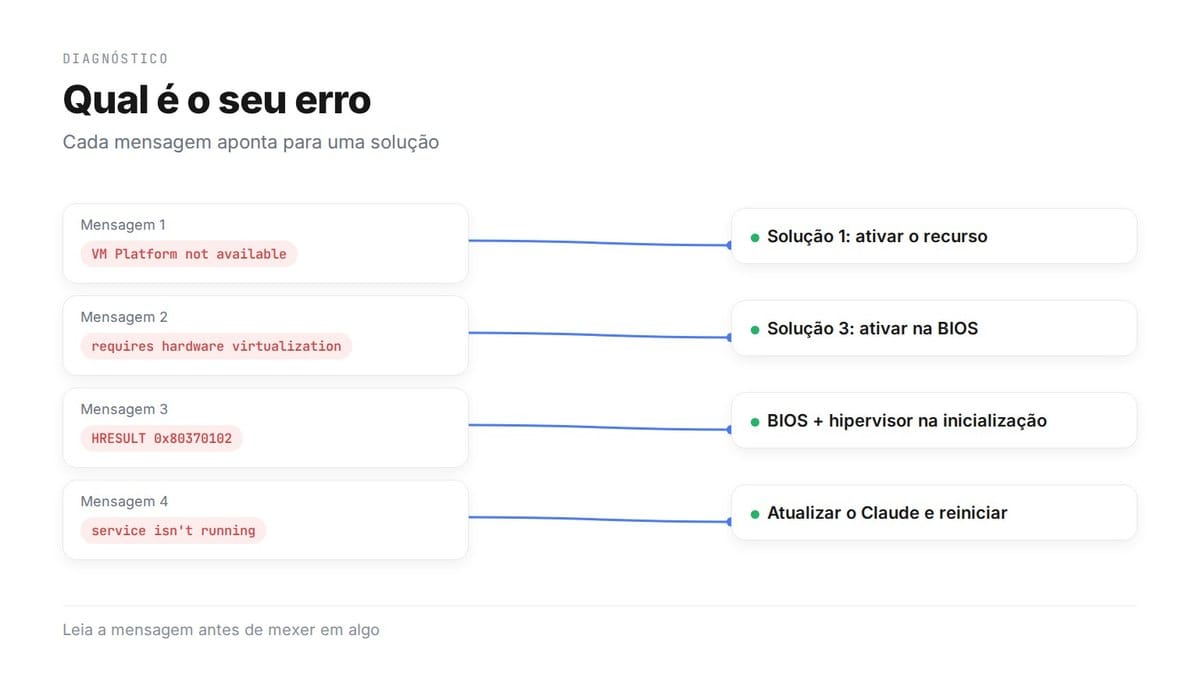
“Claude’s workspace requires the Virtual Machine Platform on Windows. Enable this feature, then restart.”
O espaço de trabalho do Claude exige a Plataforma de Máquina Virtual no Windows. Ative este recurso e reinicie.
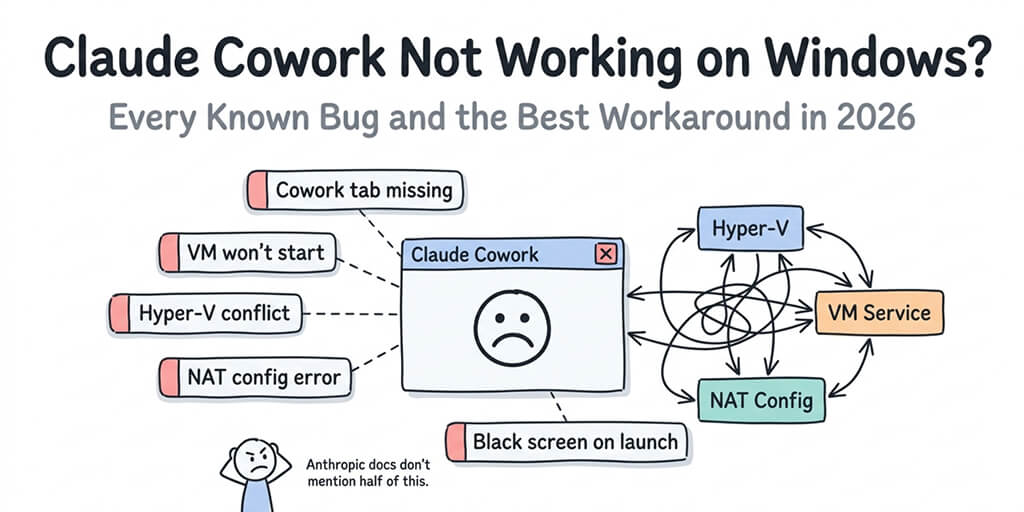
Aparece sob o título “Virtual Machine Platform not available” Plataforma de Máquina Virtual indisponível. O recurso do Windows está desligado. Comece pela Solução 1.
“Claude’s workspace requires hardware virtualization”
O espaço de trabalho do Claude exige virtualização por hardware. A mensagem completa diz “Enable virtualization in your computer’s BIOS/UEFI settings, then restart.” Ative a virtualização nas configurações de BIOS/UEFI do computador e reinicie.
O Windows não enxerga a virtualização do processador porque ela está desligada no firmware. Vá para a Solução 3. Se você está dentro de uma máquina virtual ou de um desktop VDI sem virtualização aninhada, a Anthropic não dá suporte a esse ambiente.
HRESULT 0x80370102 (hypervisor not running)
O hipervisor não está em execução. Costuma aparecer no log como HcsWaitForOperationResult failed with HRESULT 0x80370102. O hipervisor do Windows não sobe na inicialização.
É o mesmo código que o WSL mostra. Inclusive, a frase que muita gente cola no Google, “habilite o recurso plataforma de máquina virtual do windows”, é a mensagem traduzida do WSL para esse erro, não do Claude. A solução é a mesma.
Confira a BIOS (Solução 3) e depois rode num prompt de administrador:
bcdedit /enum | findstr hypervisorlaunchtype
Se não estiver Auto, rode bcdedit /set hypervisorlaunchtype auto e reinicie. O VMware e o VirtualBox podem mudar esse ajuste, e a Anthropic recomenda conferir se você tem algum deles instalado.
“Claude’s workspace service isn’t running”
O serviço do espaço de trabalho do Claude não está em execução. O texto completo acrescenta “Restart your computer to restore it. Reinstalling won’t help.” Reinicie o computador para restaurá-lo. Reinstalar não vai ajudar.
Isso não é um ajuste de virtualização: o serviço CoworkVMService parou. Atualize o Claude Desktop e reinicie. Se voltar a acontecer, nosso guia para quando o Claude Cowork não funciona no Windows (em inglês) tem os comandos do serviço.
O que é a Plataforma de Máquina Virtual e para que serve
A Plataforma de Máquina Virtual é um componente opcional do Windows que permite que aplicativos criem máquinas virtuais leves em cima do hipervisor da Microsoft. Não é um programa que você abre. É uma peça que outros programas usam por baixo.
Quem usa: o WSL 2 (Linux dentro do Windows), o Docker Desktop quando trabalha com WSL 2 e o Claude Cowork. Ela está disponível em todas as edições do Windows 11 e 10, incluindo a Home.
Um detalhe que confunde: dependendo da tela, a Microsoft escreve “Plataforma de Máquina Virtual” ou “Plataforma da Máquina Virtual”. É o mesmo recurso.
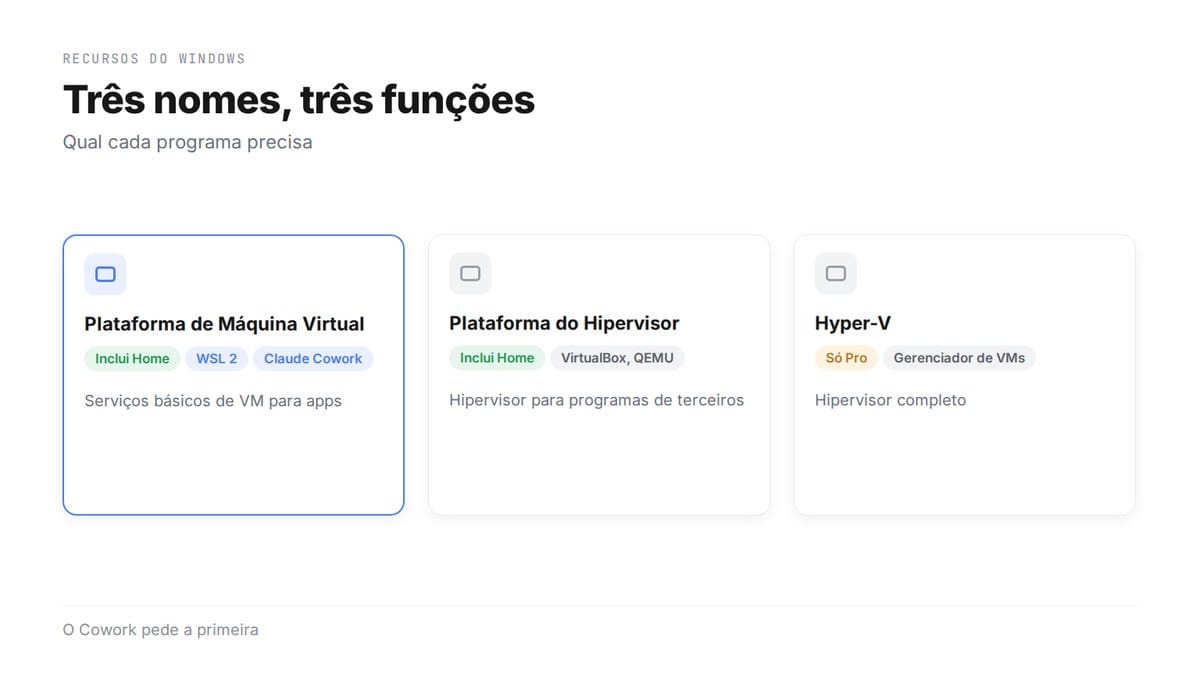
E é aqui que quase todo mundo se perde, porque na lista de recursos há três nomes parecidos:
| Recurso | O que faz | Edições | Quem precisa |
|---|---|---|---|
| Plataforma de Máquina Virtual | Serviços básicos de máquina virtual para aplicativos | Home, Pro, Enterprise, Education | WSL 2, Docker Desktop, Claude Cowork |
| Plataforma do Hipervisor do Windows | Deixa programas de terceiros usarem o hipervisor do Windows | Home, Pro, Enterprise, Education | VirtualBox, QEMU e similares |
| Hyper-V | Hipervisor completo com gerenciador de máquinas virtuais | Só Pro, Enterprise e Education | Quem cria e gerencia VMs na mão |
Para o Claude Cowork, o que a Anthropic exige é a Plataforma de Máquina Virtual. O Hyper-V completo não está nos requisitos dela.
Por que o Claude Cowork precisa de uma máquina virtual
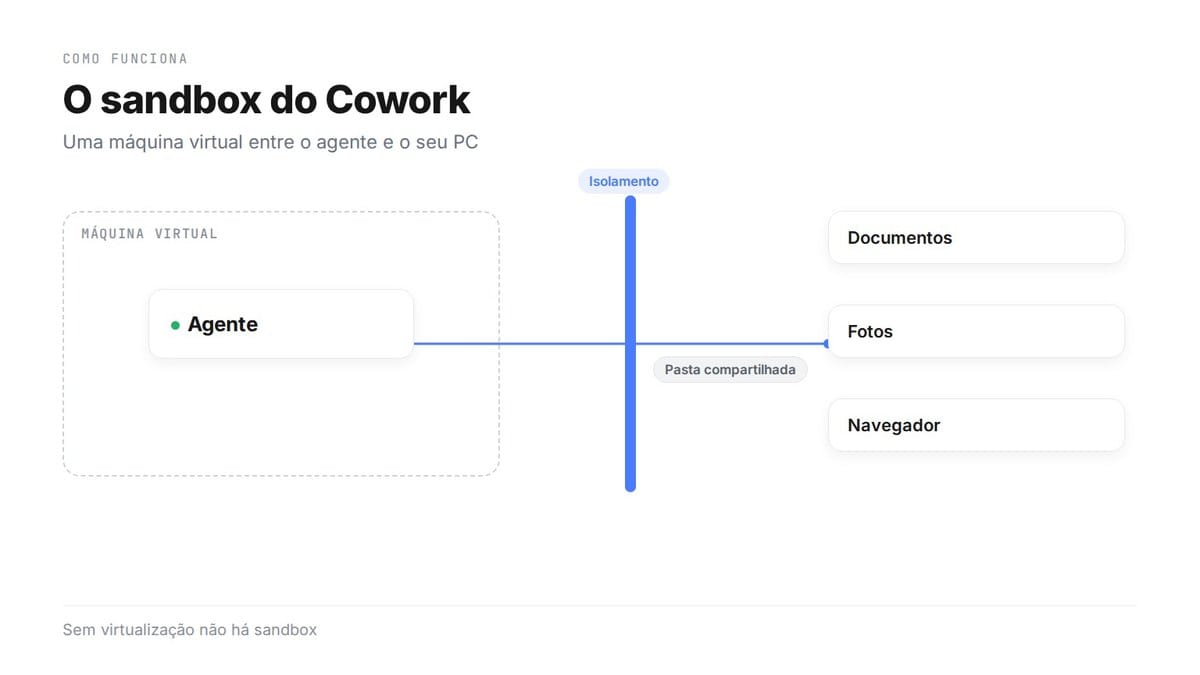
O Cowork roda o espaço de trabalho do seu agente dentro de uma máquina virtual isolada no seu próprio PC. É uma decisão de segurança: se o agente errar, ele não consegue mexer em arquivos fora da caixa dele.
Para compartilhar suas pastas com essa caixa, o Cowork usa o mesmo mecanismo do Windows que o WSL usa. Por isso, quando a Microsoft quebrou esse mecanismo em setembro de 2026, ela citou o Claude Cowork e o WSL como afetados no aviso oficial.
O preço desse isolamento é que o seu computador precisa suportar virtualização por hardware, e o Windows precisa estar com as peças certas ligadas. Se qualquer uma das duas falhar, aparece o erro.
Solução 1: ativar a Plataforma de Máquina Virtual (Windows 11, 10 e Home)
Essa é a solução para a maioria. O recurso vem instalado em quase todo computador, mas nem sempre ligado. Você tem três jeitos de ativar e todos fazem a mesma coisa.
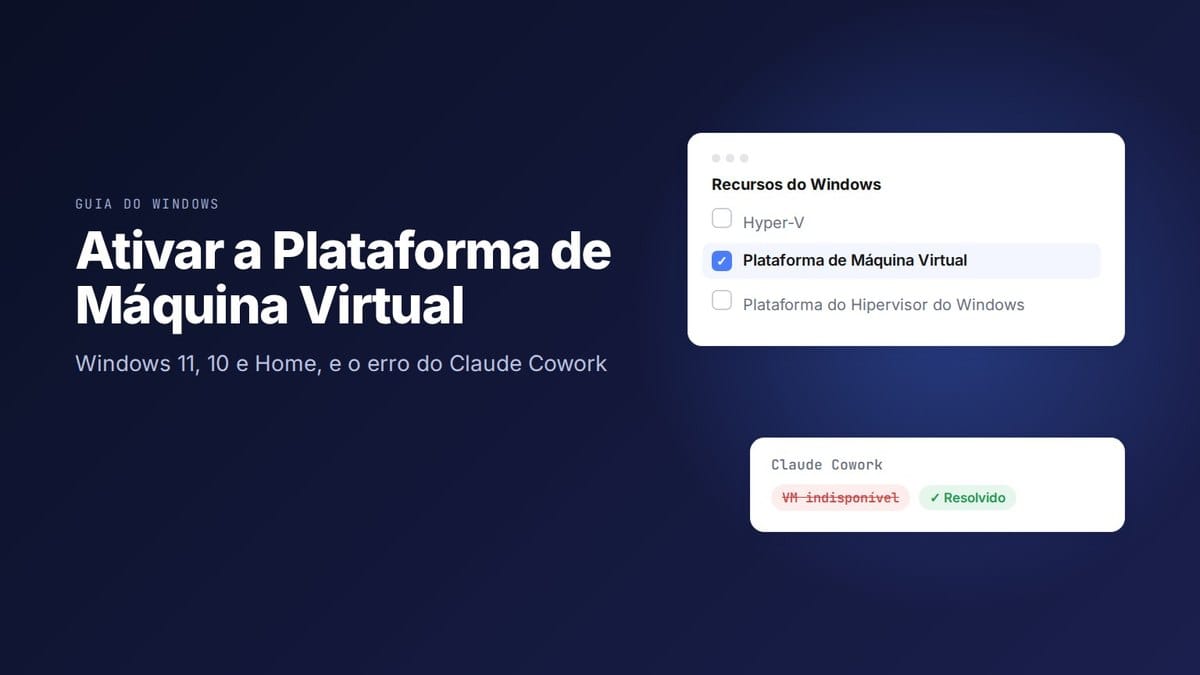
Método 1: “Ativar ou desativar recursos do Windows”
- Clique em Iniciar e digite “recursos do Windows”.
- Abra Ativar ou desativar recursos do Windows.
- Procure Plataforma de Máquina Virtual, marque a caixa e clique em OK.
- Espere o Windows aplicar as mudanças e reinicie quando ele pedir.
No Windows 11 atualizado há também uma página nova em Configurações > Sistema > Avançado, com botões para a Plataforma de Máquina Virtual, a Plataforma do Hipervisor e o Hyper-V. A Microsoft incluiu essa página na atualização de dezembro de 2025. A janela clássica continua existindo, então use a que encontrar primeiro.
Método 2: PowerShell
Clique com o botão direito no Iniciar, abra o Terminal (Administrador) e rode:
Enable-WindowsOptionalFeature -Online -FeatureName VirtualMachinePlatform
No final ele pergunta se você quer reiniciar. Diga que sim.
Método 3: DISM
O DISM funciona também no Prompt de Comando e é o que os scripts corporativos costumam usar:
dism.exe /online /enable-feature /featurename:VirtualMachinePlatform /all /norestart
O parâmetro /norestart quer dizer que ele não reinicia sozinho. Reinicie você no final, e de novo: Reiniciar, não Desligar.
Como verificar se funcionou
Depois do reinício, abra o PowerShell e rode:
Get-WindowsOptionalFeature -Online -FeatureName VirtualMachinePlatform
Procure a linha State. Se estiver Enabled, o recurso está ativo. Ela aparece em inglês mesmo com o Windows em português, então não estranhe.
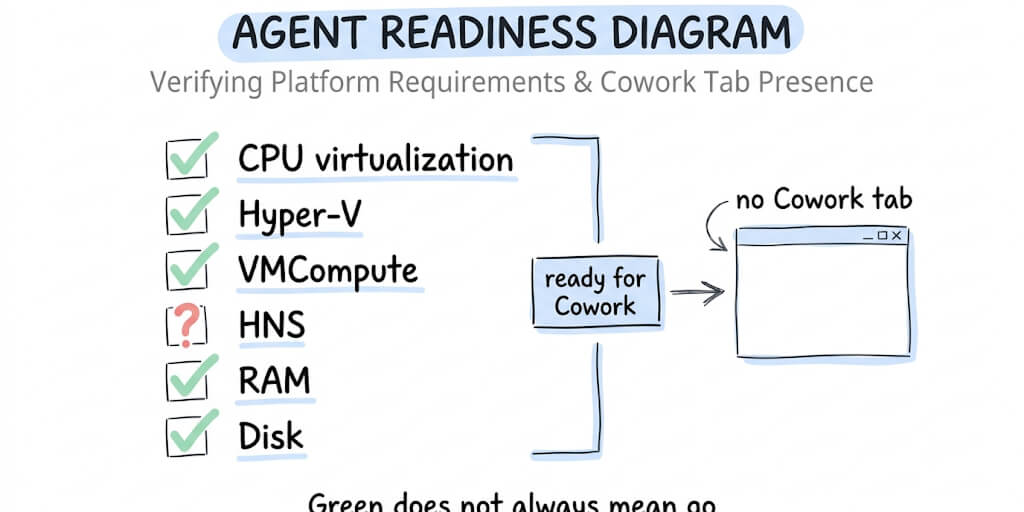
Para o Claude Cowork, a Anthropic sugere mais uma checagem: se os serviços dos quais ele depende existem.
Get-Service vmcompute, hns
Por último, o Gerenciador de Tarefas: em Desempenho > CPU, “Virtualização” deve estar Habilitado. Se o recurso está Enabled mas aqui aparece Desabilitado, o problema está na BIOS.
A Plataforma de Máquina Virtual não aparece: o que fazer
Essa é uma das buscas mais comuns, e quase nunca significa que falta a peça no seu Windows. Estas são as causas mais frequentes, da mais comum para a menos:
- Você está procurando o nome em inglês. No Windows em português ela se chama “Plataforma de Máquina Virtual” (às vezes “da Máquina Virtual”), não “Virtual Machine Platform”. E não é o mesmo que “Hyper-V”, que fica em outra linha.
- O computador é gerenciado pela empresa ou pela faculdade. Uma política pode bloquear a janela de recursos, e aí só o TI consegue ativar.
- O Windows está muito desatualizado. Versões do Windows 10 anteriores a 2019 não trazem o recurso do jeito que ele existe hoje, e o Windows 10 perdeu o suporte geral em outubro de 2025, então atualize primeiro.
- A lista da janela não carrega direito. Acontece mais do que parece.
Para tirar a dúvida, pergunte direto ao Windows no PowerShell (como administrador):
Get-WindowsOptionalFeature -Online | Where-Object FeatureName -like "*Virtual*"
Se VirtualMachinePlatform aparecer na lista, o recurso existe. Ative pelo Método 2 mesmo que você não veja na janela. Se o comando der erro, repare a imagem do Windows com DISM /Online /Cleanup-Image /RestoreHealth, reinicie e tente de novo.
Se o que você vê é uma caixa cinza, normalmente é a do Hyper-V e significa que a virtualização está desligada na BIOS. Isso a Solução 3 resolve.
Solução 2: Hyper-V e Plataforma do Hipervisor do Windows
Se o Cowork continua reclamando com a Plataforma de Máquina Virtual já ativa, ligue o resto da pilha de virtualização. No PowerShell como administrador:
dism.exe /online /enable-feature /featurename:HypervisorPlatform /all /norestart
dism.exe /online /enable-feature /featurename:Microsoft-Hyper-V-All /all /norestart
Ou marque “Plataforma do Hipervisor do Windows” e “Hyper-V” na janela de recursos. Reinicie depois.
Aqui está a pegadinha para quem usa Home: o Hyper-V completo só existe no Pro, Enterprise e Education. No Home o segundo comando falha e a caixa nem aparece. Não perca tempo e pule para a seção do Windows Home.
Solução 3: ativar a virtualização na BIOS/UEFI
Se as duas primeiras soluções não funcionaram, ou se o Windows não deixava ativar nada, o mais provável é que a virtualização do processador esteja desligada no firmware. Isso é comum em notebooks que já saem assim de fábrica.
Primeiro confirme sem mexer em nada: Gerenciador de Tarefas > Desempenho > CPU > “Virtualização”. Se estiver Desabilitado, continue.
Para entrar na UEFI pelo próprio Windows, sem brigar com teclas: Configurações > Sistema > Recuperação > Inicialização avançada > Reiniciar agora. Depois Solução de problemas > Opções avançadas > Configurações de firmware UEFI > Reiniciar.
Se preferir a tecla na inicialização, esta é a de cada marca segundo o suporte técnico do próprio fabricante:
| Marca | Tecla ao ligar | Onde fica o ajuste | Nome do ajuste |
|---|---|---|---|
| HP | F10 | Configuration (linha doméstica) ou System Options / Security > System Security (linha corporativa) | Virtualization Technology (VTx) |
| Dell | F2 | Advanced > Virtualization, ou Virtualization Support > Virtualization | Virtualization (ative também o VT-d) |
| Lenovo ThinkPad e ThinkCentre | F1 | Security ou Configuration > Virtualization | Intel Virtualization Technology / AMD-V |
| Lenovo IdeaPad | F2 ou Fn+F2, ou o botão Novo | Configuration | Intel Virtual Technology / SVM |
| ASUS (placas-mãe) | Del ou F2, depois F7 para o modo avançado | Advanced > CPU Configuration | Intel (VMX) Virtualization Technology / SVM Mode |
| Acer | F2 (em alguns modelos, Ctrl+S mostra opções ocultas) | Advanced | Intel VTX / AMD-SVM |
| MSI | Del | Advanced (notebooks); OC > CPU Features ou OC > Advanced CPU Configuration (placas) | Intel Virtualization Tech / SVM Mode |
| Microsoft Surface | Não precisa | Já vem ativada de fábrica |
Regra geral: em Intel procure “Intel Virtualization Technology”, “VT-x” ou “VMX”. Em AMD procure “SVM Mode” ou “AMD-V”. Coloque em Enabled, salve com F10 e saia.
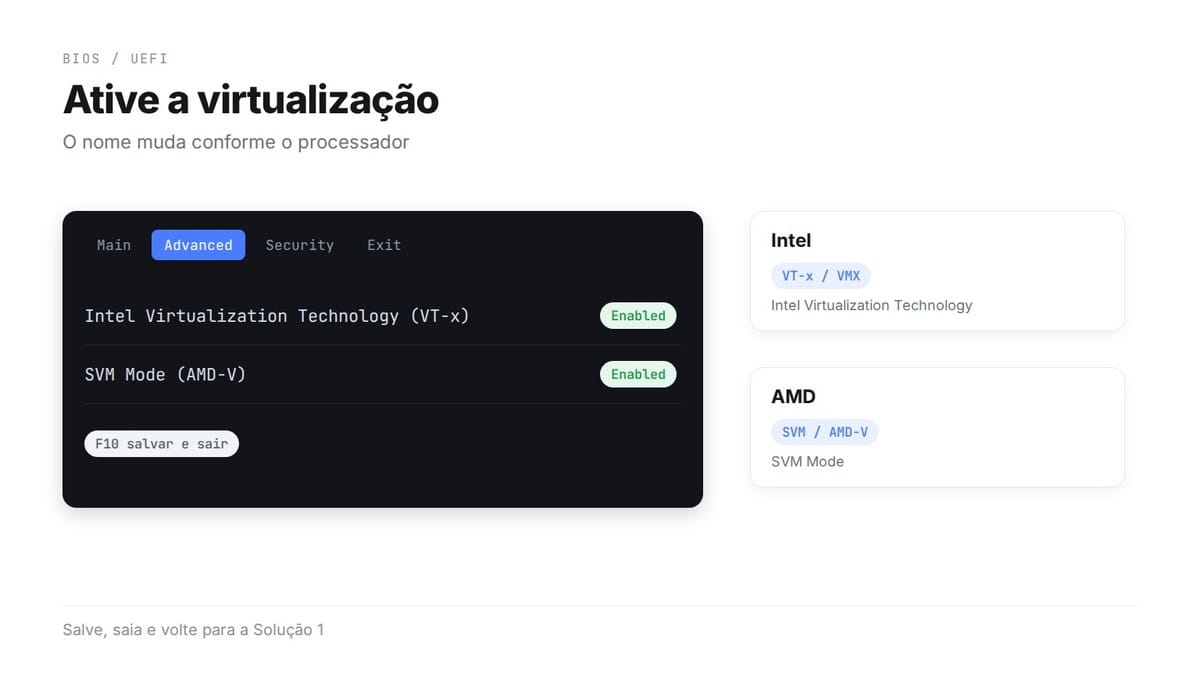
Depois do reinício, olhe de novo o Gerenciador de Tarefas. Se já estiver Habilitado, volte à Solução 1, caso o recurso não tenha aceitado ativar antes.
Se a sua BIOS não mostra nenhuma opção de virtualização, a Dell e a Lenovo dizem com todas as letras: esse computador não tem suporte. Já em alguns Acer ela vem ligada sem opção visível.
Solução 4: o erro “yukonSilver not supported”
Fique comigo aqui, porque esse é o erro que pega quem fez tudo certo.
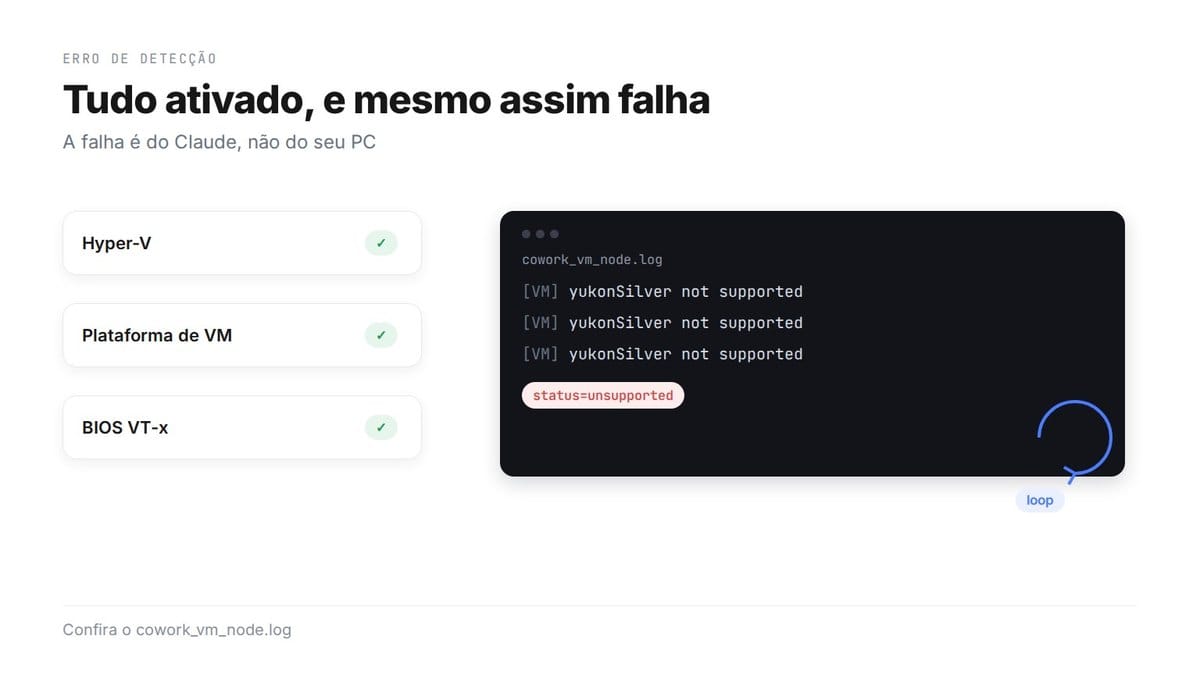
“yukonSilver” é o nome interno que o Claude usa para a configuração de máquina virtual no Windows. A falha está na detecção: o Claude decide que o seu computador não é compatível mesmo com Hyper-V, Plataforma de Máquina Virtual e BIOS em ordem. O repositório do Claude Code no GitHub tem mais de 200 relatos que mencionam o problema.
Como saber se é o seu caso: abra %APPDATA%\Claude\logs\cowork_vm_node.log (em algumas instalações ele fica em %LOCALAPPDATA%\Claude\Logs\). Se aparecerem linhas repetidas com yukonSilver not supported (status=unsupported), é isso.
O que tentar, nesta ordem:
- Procure outro hipervisor. Se você já teve VirtualBox ou VMware, podem ter ficado restos. Rode
systeminfoe olhe a seção de requisitos do Hyper-V: se disser que um hipervisor foi detectado, existe outra camada ativa. - Reinstale do zero. Desinstale o Claude Desktop, apague a pasta
%APPDATA%\Claudee instale de novo, para a detecção começar sem restos da tentativa anterior. - Atualize o Claude Desktop. É uma falha conhecida e as versões novas trazem mudanças na detecção.
Se nada disso resolver, a resposta honesta é que a correção depende da Anthropic. Enquanto isso, você tem o Cowork na web (em beta desde 7 de julho de 2026, roda na nuvem sem máquina virtual local), o Cowork num Mac se tiver um, ou o Claude Code no terminal, que não usa a máquina virtual.
Claude Cowork no Windows 11 Home e 10 Home
Aqui muita informação da internet erra, e nas duas direções.
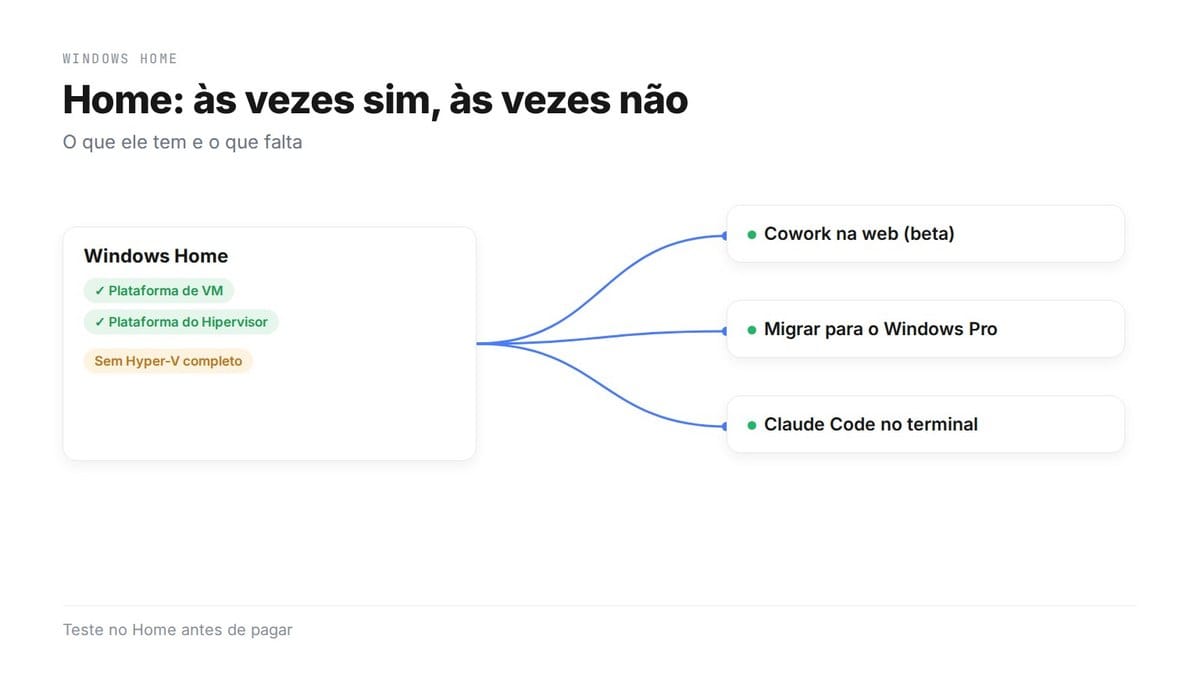
O que a Anthropic diz: o Cowork no Windows exige a Plataforma de Máquina Virtual. A documentação dela não pede nenhuma edição específica, e o Home inclui tanto a Plataforma de Máquina Virtual quanto a Plataforma do Hipervisor. Então “você precisa do Windows Pro para usar o Cowork” não está escrito em nenhum lugar oficial. Teste no Home antes de pagar por qualquer coisa.
O que acontece na prática: falta ao Home o Hyper-V completo e partes da pilha de serviços que fica por baixo. Há usuários do Home com tudo marcado, virtualização confirmada no Gerenciador de Tarefas e o serviço do Cowork rodando, e mesmo assim a máquina virtual não sobe.
O que tentar no Home
- Ative a Plataforma de Máquina Virtual (Solução 1) e a Plataforma do Hipervisor do Windows. Não procure o Hyper-V: no Home ele não existe.
- Confirme a virtualização na BIOS (Solução 3).
- No PowerShell como administrador, rode
bcdedit /set hypervisorlaunchtype autoe reinicie. - Confira os três serviços que a Anthropic cita como dependências do Cowork:
Get-Service vmcompute, hns, vfpext | Select Name, Status
Se algum deles não existir depois de ativar o recurso e reiniciar, o mais provável é que sejam justamente as peças que faltam no Home.
Um aviso: o verificador de prontidão do Cowork que a Anthropic disponibiliza podia dizer “pronto” no Windows 11 Home sem estar, porque confundia o sistema com o Windows 10 (está registrado no GitHub, issue #50621). Confie mais nos serviços do que no verificador.
Se o Cowork continuar falhando no Home
- Use o Cowork na web. Desde 7 de julho de 2026 ele está em beta no claude.ai e nos apps de celular, e roda na nuvem, sem máquina virtual local nem exigência de edição.
- Migre para o Windows Pro. A atualização é vendida na Microsoft Store (o preço varia por país) e traz o Hyper-V completo. É a solução definitiva para o app de desktop.
- Use o Claude Code no terminal, que não precisa de máquina virtual.
Se você está no Home e nada disso resolve, não gaste três horas nisso. Escolha uma das alternativas e siga com o seu trabalho.
Precisa de permissão de administrador?
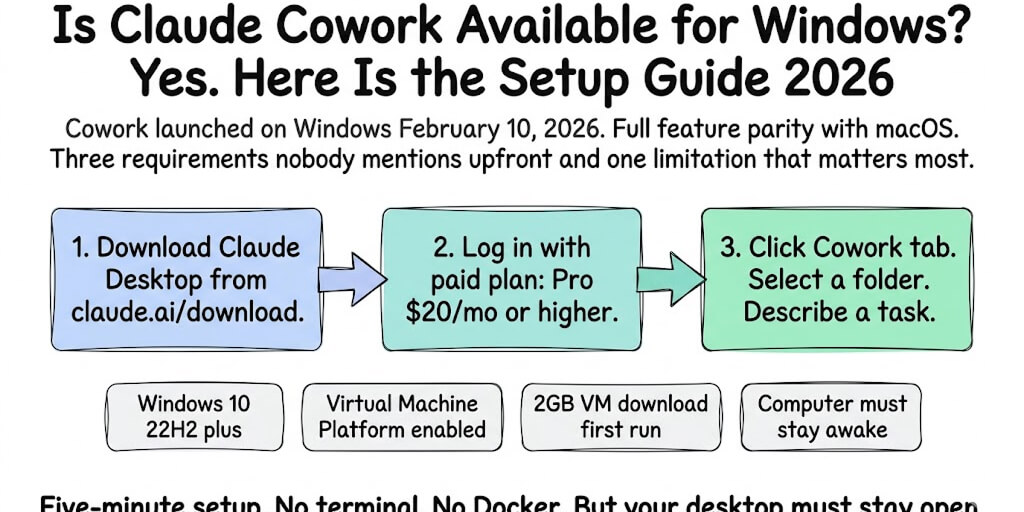
Sim. Ativar a Plataforma de Máquina Virtual mexe em componentes do sistema, e a Anthropic informa que a instalação completa do Claude, a que inclui o Cowork, exige privilégios de administrador. Sem eles você consegue instalar o Claude, mas o Cowork no desktop não fica disponível.
No seu próprio PC: clique com o botão direito no PowerShell ou no Terminal e escolha “Executar como administrador” antes de rodar os comandos.
Num computador da empresa ou da faculdade: você não consegue fazer sozinho. Mande para o TI as Soluções 1 a 3 desta página. Para o Cowork funcionar com usuários padrão, eles também precisam instalar o pacote MSIX do Claude para a máquina inteira com Add-AppxProvisionedPackage, e não por usuário. O nosso guia de instalação do Claude Cowork no Windows (em inglês) tem os comandos exatos para encaminhar.
Se você prefere não brigar com o Windows: um agente de IA que roda na nuvem não precisa de nada disso.
Parou de funcionar após a atualização do Windows de setembro de 2026
Se o Cowork funcionava e parou de repente em meados de setembro, não é um problema da Plataforma de Máquina Virtual. Nada do que está acima resolve.
As atualizações de segurança de 8 de setembro de 2026 quebraram o jeito como o Windows compartilha pastas com máquinas virtuais Linux. A Microsoft reconheceu como problema conhecido (“Host folder shares might be unavailable in Hyper-V-based Linux VMs”) e citou nominalmente o Claude Cowork e o WSL como afetados. A máquina virtual sobe, mas não enxerga suas pastas, e as tarefas falham.
| Versão do Windows | Atualização que quebrou (8 set.) | Atualização que corrige (14 set.) |
|---|---|---|
| Windows 11 24H2 e 25H2 | KB5124008 | KB5129195 |
| Windows 11 26H1 | KB5124012 | KB5129194 |
| Windows 11 23H2 | KB5122880 | KB5129242 |
A solução é abrir o Windows Update, instalar o que estiver pendente e reiniciar. No 24H2 e no 25H2 dá para conferir com winver: a compilação precisa terminar em .9457 ou mais. Alguns usuários relataram no GitHub que o problema continuou mesmo depois do patch. Se for o seu caso, o trecho sobre a atualização de setembro do nosso guia (em inglês) acompanha o assunto.
Como desativar a Plataforma de Máquina Virtual (e quando vale a pena)
Desativar é tão fácil quanto ativar. Na janela de recursos, desmarque “Plataforma de Máquina Virtual” e reinicie. Ou, no PowerShell como administrador:
Disable-WindowsOptionalFeature -Online -FeatureName VirtualMachinePlatform
Com DISM seria dism.exe /online /disable-feature /featurename:VirtualMachinePlatform /norestart, e você reinicia na mão.
Quando faz sentido: se algum jogo ou outro programa de virtualização se comporta mal com o hipervisor do Windows ligado, ou se você está eliminando suspeitos enquanto investiga outro problema. Se você não nota nada estranho, não há motivo para mexer.
O que você precisa saber antes: com o recurso desativado, o Claude Cowork no desktop para de funcionar, e o WSL 2 e o Docker Desktop com WSL 2 também. Você vai ter que ativar de novo para usar qualquer um deles.
Outros erros parecidos
- “Missing HCS services: HNS, vmcompute, vfpext” Serviços HCS ausentes: a Anthropic descreve isso como a pilha de serviços da Plataforma de Máquina Virtual não registrada na máquina, mesmo com o Claude instalado direitinho. Ative o recurso, reinicie e confira com
Get-Service vmcompute, hns, vfpext. - “RPC error: failed to mount” erro de RPC: falha ao montar: a máquina virtual sobe, mas não consegue montar suas pastas. Se começou em meados de setembro de 2026, quase com certeza é a atualização do Windows da seção anterior.
- “Cowork requires Claude Desktop to be installed via a modern installer”: o problema é o formato do instalador, não a virtualização. Explicamos na correção do erro do instalador moderno (em inglês).
- Está tudo ativado e o Cowork não sobe: rode o verificador do Claude. Nosso guia do readiness check do Cowork (em inglês) explica cada teste.
- O Cowork sobe, mas o seu uso acaba: é outro problema, com outra solução. Cobrimos no guia sobre o limite de uso do Claude (em inglês).
Resumo: a ordem para resolver
- Ative a Plataforma de Máquina Virtual (janela de recursos, PowerShell ou DISM). Reinicie, não desligue. Confira com
Get-WindowsOptionalFeature. - Continua falhando no Pro, Enterprise ou Education? Ative a Plataforma do Hipervisor do Windows e o Hyper-V. Reinicie.
- Nada ativa ou o erro continua? Olhe a virtualização no Gerenciador de Tarefas. Se estiver desabilitada, ative na BIOS (VT-x na Intel, SVM na AMD) e repita o passo 1.
- Tudo ativado e o Claude continua igual? Procure “yukonSilver not supported” no
cowork_vm_node.log. Se aparecer, apague%APPDATA%\Claudee reinstale o Claude Desktop. - Está no Home? Rode
Get-Service vmcompute, hns, vfpext. Se faltarem serviços, use o Cowork na web, migre para o Pro ou use o Claude Code.
E se funcionava e quebrou em setembro de 2026, nenhum desses passos: instale a atualização do Windows de 14 de setembro.
Se tudo isso te lembrou por que ninguém quer depurar o Windows numa terça-feira à tarde, experimente o BetterClaw. Seus agentes rodam em infraestrutura gerenciada: sem máquina virtual local, sem BIOS e sem importar a edição do seu Windows. O Basic custa US$ 19 por mês e o Pro US$ 49 por mês, com garantia de reembolso de 7 dias e as suas próprias chaves de API sem margem em cima. Todos os detalhes estão na página de preços.
Perguntas frequentes
O que é a Plataforma de Máquina Virtual do Windows?
É um componente opcional do Windows que oferece serviços básicos de máquina virtual para outros aplicativos. O WSL 2, o Docker Desktop com WSL 2 e o Claude Cowork usam esse recurso. Ele está em todas as edições do Windows 11 e 10, inclusive a Home, e não é a mesma coisa que o Hyper-V.
Como ativar a Plataforma de Máquina Virtual no Windows 11?
Abra “Ativar ou desativar recursos do Windows”, marque “Plataforma de Máquina Virtual”, clique em OK e reinicie. Você também pode rodar Enable-WindowsOptionalFeature -Online -FeatureName VirtualMachinePlatform no PowerShell como administrador. Depois confira com Get-WindowsOptionalFeature se o estado está Enabled.
Por que a Plataforma de Máquina Virtual não aparece?
O mais comum é procurar o nome em inglês, o computador ser gerenciado por uma empresa ou o Windows estar muito desatualizado. Rode Get-WindowsOptionalFeature -Online | Where-Object FeatureName -like "*Virtual*" no PowerShell: se o recurso aparecer, ative por ali mesmo que ele não esteja visível na janela.
Preciso ativar a virtualização na BIOS?
Sim, se o Gerenciador de Tarefas mostrar “Virtualização: Desabilitado”. O recurso do Windows pode estar ativo e mesmo assim não funcionar se o processador estiver com a virtualização desligada no firmware. Procure Intel VT-x ou SVM Mode na BIOS e coloque em Enabled.
Funciona no Windows 11 Home?
A Plataforma de Máquina Virtual existe no Home, e a Anthropic não exige nenhuma edição para o Cowork. Na prática, o Cowork falha em alguns computadores com Home porque falta o Hyper-V completo. Se acontecer com você, use o Cowork na web (beta), migre para o Pro ou use o Claude Code.
É seguro ativar? Atrapalha os jogos?
É um componente oficial da Microsoft, então ativar é seguro. No uso do dia a dia você não deve notar diferença. Alguns jogos e outros programas de virtualização podem não se dar bem com o hipervisor do Windows ligado; se for o seu caso, desative enquanto usa esses programas.
Como desativar?
Desmarque “Plataforma de Máquina Virtual” na janela de recursos e reinicie, ou rode Disable-WindowsOptionalFeature -Online -FeatureName VirtualMachinePlatform como administrador. Lembre que o Claude Cowork no desktop, o WSL 2 e o Docker Desktop com WSL 2 param de funcionar até você ativar de novo.