Fünf Minuten, wenn Windows mitspielt. Und was du tust, wenn es nicht mitspielt.
Du öffnest Claude Desktop, klickst auf den Tab Cowork, und statt deines Arbeitsbereichs steht da „Virtual Machine Platform not available“. Neustart. Gleicher Fehler. Noch ein Neustart. Nichts.
Das Kuriose: Die meisten Leute, die nach VM-Plattform aktivieren suchen, nutzen Claude gar nicht. Sie kommen über WSL, Docker Desktop oder einen Emulator, der nicht starten will. Die Windows-Komponente ist dieselbe, also ist es auch die Lösung.
Dieser Artikel deckt beides ab: wie du die VM-Plattform in Windows 11, 10 und Home aktivierst, und was du tust, wenn Claude Cowork weiter meckert, obwohl scheinbar alles eingeschaltet ist.
Welche Fehlermeldung siehst du?
Claude zeigt für dasselbe Grundproblem unterschiedliche Meldungen. Die Meldungen kommen auf Englisch, deshalb lassen wir den Originaltext stehen und setzen die Übersetzung in eckige Klammern.
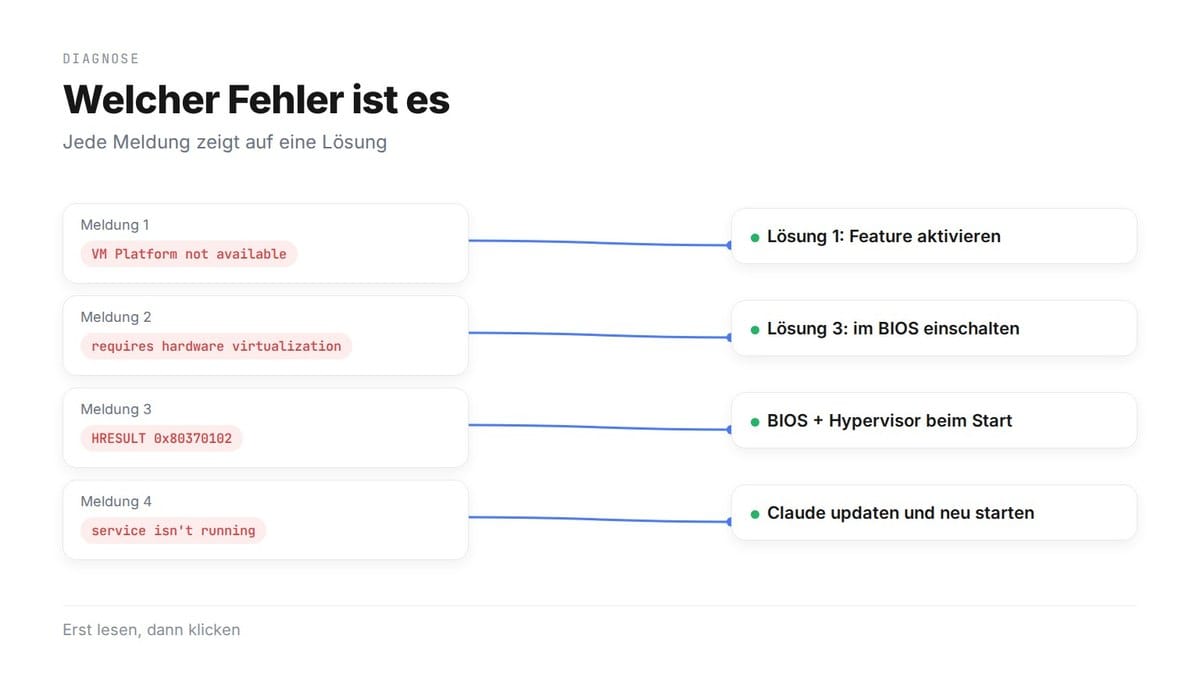
„Claude’s workspace requires the Virtual Machine Platform on Windows. Enable this feature, then restart.“
Der Arbeitsbereich von Claude benötigt unter Windows die VM-Plattform. Aktiviere dieses Feature und starte neu.
Erscheint unter der Überschrift „Virtual Machine Platform not available“ VM-Plattform nicht verfügbar. Das Windows-Feature ist aus. Fang mit Lösung 1 an.
„Claude’s workspace requires hardware virtualization“
Der Arbeitsbereich von Claude benötigt Hardwarevirtualisierung. Die vollständige Meldung lautet „Enable virtualization in your computer’s BIOS/UEFI settings, then restart.“ Aktiviere die Virtualisierung in den BIOS/UEFI-Einstellungen deines Computers und starte neu.
Windows sieht die Virtualisierung des Prozessors nicht, weil sie in der Firmware ausgeschaltet ist. Weiter mit Lösung 3. Wenn du in einer virtuellen Maschine oder einem VDI-Desktop ohne verschachtelte Virtualisierung sitzt, unterstützt Anthropic diese Umgebung nicht.
HRESULT 0x80370102 (hypervisor not running)
Der Hypervisor läuft nicht. Taucht im Log meist als HcsWaitForOperationResult failed with HRESULT 0x80370102 auf. Der Windows-Hypervisor startet beim Booten nicht mit.
Es ist derselbe Code, den WSL zeigt. Die deutsche WSL-Meldung dazu bittet dich, die optionale Komponente „VM-Plattform“ zu aktivieren und die Virtualisierung in der Firmware einzuschalten. Die Lösung ist in beiden Fällen dieselbe.
Prüf das BIOS (Lösung 3) und führe danach in einer Administrator-Konsole aus:
bcdedit /enum | findstr hypervisorlaunchtype
Steht dort nicht Auto, führe bcdedit /set hypervisorlaunchtype auto aus und starte neu. VMware oder VirtualBox können diese Einstellung ändern, und Anthropic empfiehlt, sie zu prüfen, wenn eines davon installiert ist.
„Claude’s workspace service isn’t running“
Der Dienst für den Claude-Arbeitsbereich läuft nicht. Der vollständige Text ergänzt „Restart your computer to restore it. Reinstalling won’t help.“ Starte den Computer neu, um ihn wiederherzustellen. Eine Neuinstallation hilft nicht.
Das ist keine Virtualisierungseinstellung: Der Dienst CoworkVMService ist stehen geblieben. Aktualisiere Claude Desktop und starte neu. Wenn es wieder passiert, findest du die Dienstbefehle in unserer Anleitung, wenn Claude Cowork unter Windows nicht funktioniert (auf Englisch).
Was ist die VM-Plattform und wofür braucht man sie?
Die VM-Plattform ist eine optionale Windows-Komponente, mit der Programme schlanke virtuelle Maschinen auf dem Microsoft-Hypervisor starten können. Du öffnest sie nicht wie ein Programm. Andere Programme nutzen sie im Hintergrund.
Genutzt wird sie von WSL 2 (Linux unter Windows), von Docker Desktop mit WSL-2-Backend und von Claude Cowork. Sie ist in allen Editionen von Windows 11 und 10 enthalten, auch in Home.
Achtung bei der Benennung: Microsoft schreibt je nach Stelle „VM-Plattform“ oder „Plattform für virtuelle Computer“, auf Englisch „Virtual Machine Platform“. Gemeint ist immer dasselbe Feature.
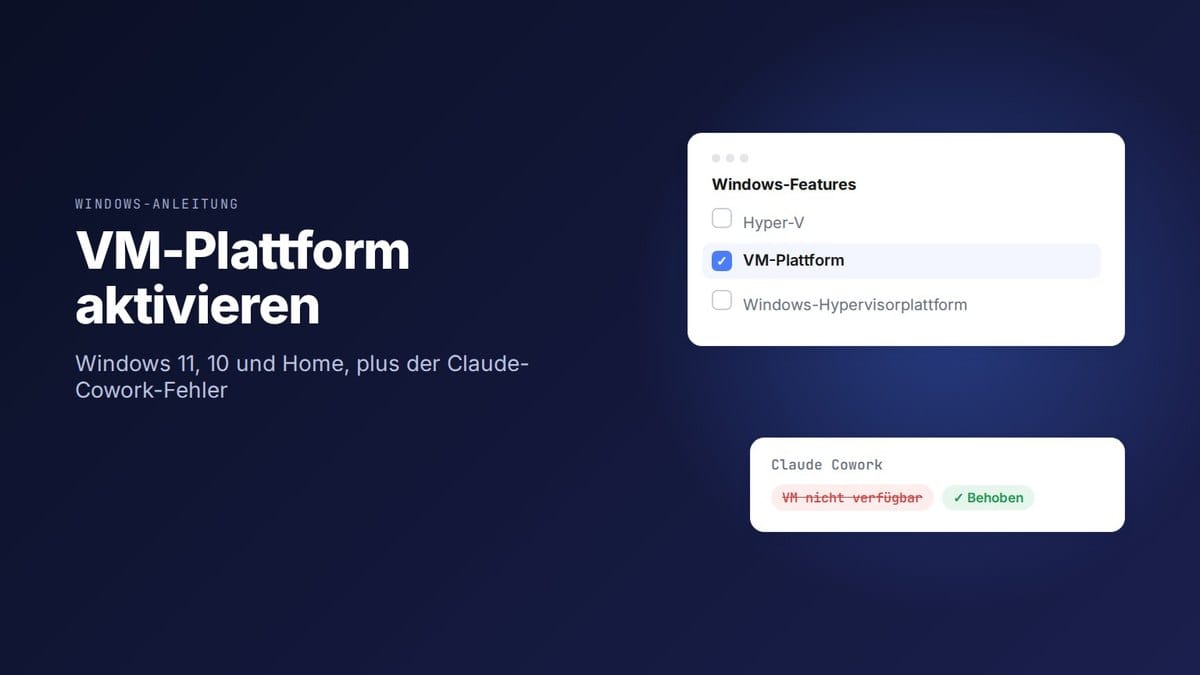
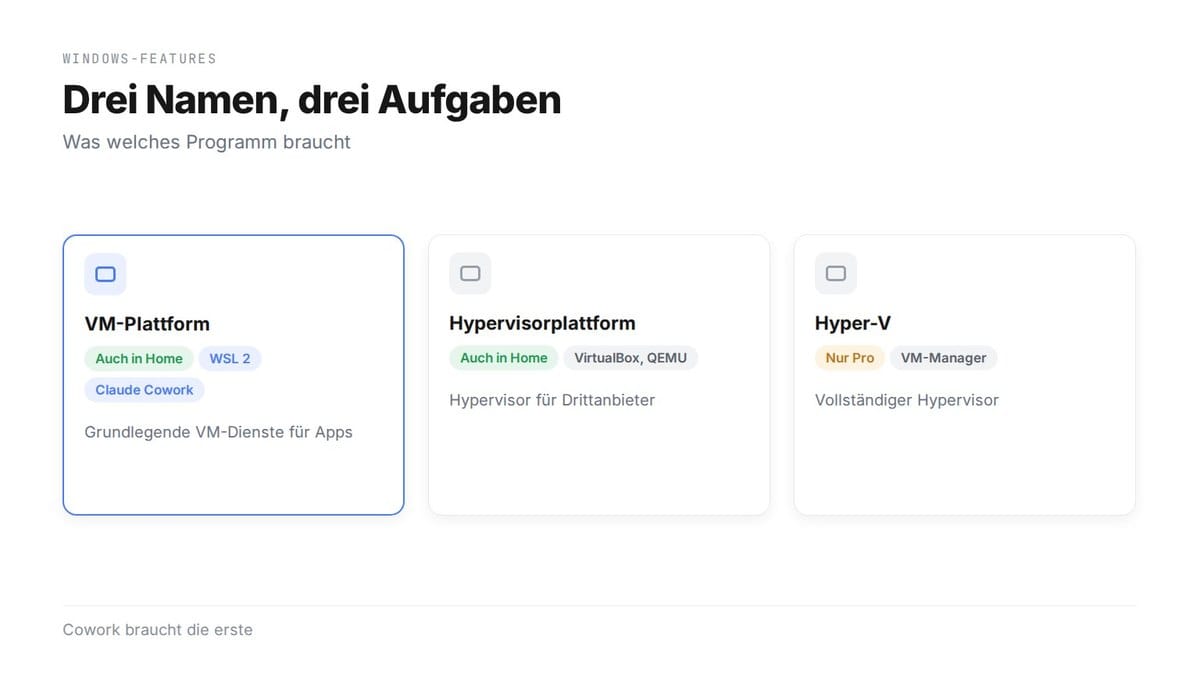
Und hier verheddern sich die meisten, denn in der Feature-Liste stehen drei ähnliche Namen:
| Feature | Was es tut | Editionen | Wer es braucht |
|---|---|---|---|
| VM-Plattform | Grundlegende VM-Dienste für Anwendungen | Home, Pro, Enterprise, Education | WSL 2, Docker Desktop, Claude Cowork |
| Windows-Hypervisorplattform | Lässt Drittanbieter-Software den Windows-Hypervisor nutzen | Home, Pro, Enterprise, Education | VirtualBox, QEMU und ähnliche |
| Hyper-V | Vollständiger Hypervisor mit eigenem VM-Manager | Nur Pro, Enterprise und Education | Wer VMs selbst anlegt und verwaltet |
Für Claude Cowork verlangt Anthropic die VM-Plattform. Vollständiges Hyper-V steht nicht in den Anforderungen.
Warum Claude Cowork eine virtuelle Maschine braucht
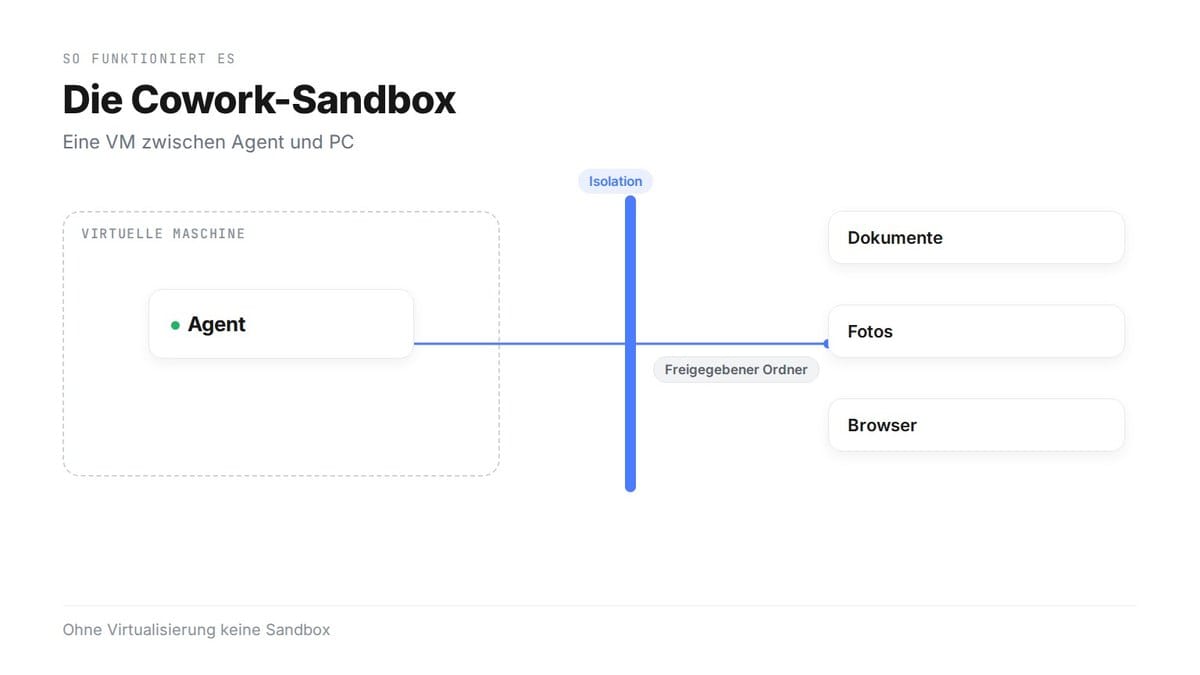
Cowork führt den Arbeitsbereich deines Agenten in einer isolierten virtuellen Maschine auf deinem eigenen PC aus. Das ist eine Sicherheitsentscheidung: Wenn der Agent danebenliegt, kommt er nicht an Dateien außerhalb seiner Box.
Um deine Ordner mit dieser Box zu teilen, nutzt Cowork denselben Windows-Mechanismus wie WSL. Deshalb hat Microsoft, als genau dieser Mechanismus im September 2026 kaputtging, in seiner offiziellen Meldung Claude Cowork und WSL als betroffen genannt.
Der Preis für diese Isolation: Dein Rechner muss Hardwarevirtualisierung beherrschen, und in Windows müssen die richtigen Teile eingeschaltet sein. Fällt eins von beidem aus, kommt die Fehlermeldung.
Lösung 1: VM-Plattform aktivieren (Windows 11, 10 und Home)
Das ist die Lösung für die meisten. Das Feature ist auf fast jedem Rechner installiert, aber nicht immer eingeschaltet. Du hast drei Wege, und alle machen dasselbe.
Methode 1: „Windows-Features aktivieren oder deaktivieren“
- Klick auf Start und tippe „Windows-Features“.
- Öffne Windows-Features aktivieren oder deaktivieren.
- Such VM-Plattform, setz den Haken und klick auf OK.
- Lass Windows die Änderungen anwenden und starte neu, wenn es dich fragt.
In einem aktuellen Windows 11 gibt es außerdem eine neue Seite unter Einstellungen > System > Erweitert, mit Schaltern für VM-Plattform, Windows-Hypervisorplattform und Hyper-V. Microsoft hat sie mit dem Update vom Dezember 2025 eingeführt. Das klassische Fenster gibt es weiterhin, nimm einfach das, was du zuerst findest.
Methode 2: PowerShell
Rechtsklick auf Start, Terminal (Administrator) öffnen und ausführen:
Enable-WindowsOptionalFeature -Online -FeatureName VirtualMachinePlatform
Am Ende fragt PowerShell, ob du neu starten willst. Sag ja.
Methode 3: DISM
DISM funktioniert auch in der Eingabeaufforderung und ist das, was Firmenskripte meistens verwenden:
dism.exe /online /enable-feature /featurename:VirtualMachinePlatform /all /norestart
Der Parameter /norestart heißt, dass nicht automatisch neu gestartet wird. Starte am Ende selbst neu, und auch hier gilt: Neu starten, nicht Herunterfahren.
So prüfst du, ob es geklappt hat
Nach dem Neustart öffnest du PowerShell und führst aus:
Get-WindowsOptionalFeature -Online -FeatureName VirtualMachinePlatform
Such die Zeile State. Steht dort Enabled, ist das Feature aktiv. Die Ausgabe ist auch auf einem deutschen Windows englisch, das ist normal.
Für Claude Cowork schlägt Anthropic noch einen Check vor: ob die Dienste existieren, von denen Cowork abhängt.
Get-Service vmcompute, hns
Und zuletzt der Task-Manager: Unter Leistung > CPU muss „Virtualisierung“ auf Aktiviert stehen. Ist das Feature Enabled, hier steht aber Deaktiviert, liegt das Problem im BIOS.
VM-Plattform wird nicht angezeigt: was tun?
Das ist eine der häufigsten Suchen, und fast nie fehlt das Feature wirklich. Das sind die typischen Ursachen, von häufig bis selten:
- Du suchst den englischen Namen. Auf einem deutschen Windows heißt es „VM-Plattform“, nicht „Virtual Machine Platform“. Und es ist nicht dasselbe wie „Hyper-V“, das in einer eigenen Zeile steht.
- Der Rechner wird von deiner Firma oder Hochschule verwaltet. Eine Richtlinie kann das Features-Fenster sperren, dann kann nur die IT das Feature einschalten.
- Windows ist stark veraltet. Windows-10-Versionen von vor 2019 bringen das Feature nicht in der heutigen Form mit, und der allgemeine Support für Windows 10 endete im Oktober 2025. Also erst updaten.
- Die Liste im Fenster lädt nicht richtig. Passiert öfter, als man denkt.
Um sicherzugehen, frag Windows direkt in PowerShell (als Administrator):
Get-WindowsOptionalFeature -Online | Where-Object FeatureName -like "*Virtual*"
Taucht VirtualMachinePlatform in der Liste auf, gibt es das Feature. Aktiviere es mit Methode 2, auch wenn du es im Fenster nicht siehst. Gibt der Befehl einen Fehler aus, repariere das Windows-Abbild mit DISM /Online /Cleanup-Image /RestoreHealth, starte neu und versuch es noch mal.
Siehst du ein ausgegrautes Kästchen, ist es meistens das von Hyper-V. Das heißt, die Virtualisierung ist im BIOS aus. Das löst Lösung 3.
Lösung 2: Hyper-V und Windows-Hypervisorplattform
Wenn Cowork trotz aktiver VM-Plattform weiter meckert, schalte den Rest des Virtualisierungs-Stacks ein. In PowerShell als Administrator:
dism.exe /online /enable-feature /featurename:HypervisorPlatform /all /norestart
dism.exe /online /enable-feature /featurename:Microsoft-Hyper-V-All /all /norestart
Oder hake „Windows-Hypervisorplattform“ und „Hyper-V“ im Features-Fenster an. Danach neu starten.
Hier ist die Falle für Home-Nutzer: Vollständiges Hyper-V gibt es nur in Pro, Enterprise und Education. Unter Home schlägt der zweite Befehl fehl, und das Kästchen taucht gar nicht erst auf. Spar dir die Zeit und spring zum Abschnitt über Windows Home.
Lösung 3: Virtualisierung im BIOS/UEFI aktivieren
Wenn die ersten beiden Lösungen nicht geholfen haben oder Windows gar nichts aktivieren wollte, ist die Virtualisierung des Prozessors sehr wahrscheinlich in der Firmware ausgeschaltet. Bei Laptops, die so ausgeliefert werden, ist das häufig.
Prüf es zuerst, ohne etwas anzufassen: Task-Manager > Leistung > CPU > „Virtualisierung“. Steht dort Deaktiviert, mach weiter.
Um aus Windows heraus ins UEFI zu kommen, ganz ohne Tastenrennen: Einstellungen > System > Wiederherstellung > Erweiterter Start > Jetzt neu starten. Dann Problembehandlung > Erweiterte Optionen > UEFI-Firmwareeinstellungen > Neu starten.
Wenn du lieber die Taste beim Start nimmst, hier die Taste jeder Marke laut dem Support des Herstellers:
| Marke | Taste beim Einschalten | Wo die Einstellung liegt | Wie sie heißt |
|---|---|---|---|
| HP | F10 | Configuration (Consumer-Geräte) oder System Options / Security > System Security (Business-Geräte) | Virtualization Technology (VTx) |
| Dell | F2 | Advanced > Virtualization oder Virtualization Support > Virtualization | Virtualization (auch VT-d einschalten) |
| Lenovo ThinkPad und ThinkCentre | F1 | Security oder Configuration > Virtualization | Intel Virtualization Technology / AMD-V |
| Lenovo IdeaPad | F2 oder Fn+F2, oder der Novo-Knopf | Configuration | Intel Virtual Technology / SVM |
| ASUS (Mainboards) | Entf oder F2, dann F7 für den erweiterten Modus | Advanced > CPU Configuration | Intel (VMX) Virtualization Technology / SVM Mode |
| Acer | F2 (bei manchen Modellen blendet Strg+S versteckte Optionen ein) | Advanced | Intel VTX / AMD-SVM |
| MSI | Entf | Advanced (Notebooks); OC > CPU Features oder OC > Advanced CPU Configuration (Mainboards) | Intel Virtualization Tech / SVM Mode |
| Microsoft Surface | Nicht nötig | Ab Werk aktiviert |
Faustregel: Bei Intel such nach „Intel Virtualization Technology“, „VT-x“ oder „VMX“. Bei AMD nach „SVM Mode“ oder „AMD-V“. Auf Enabled stellen, mit F10 speichern und raus.
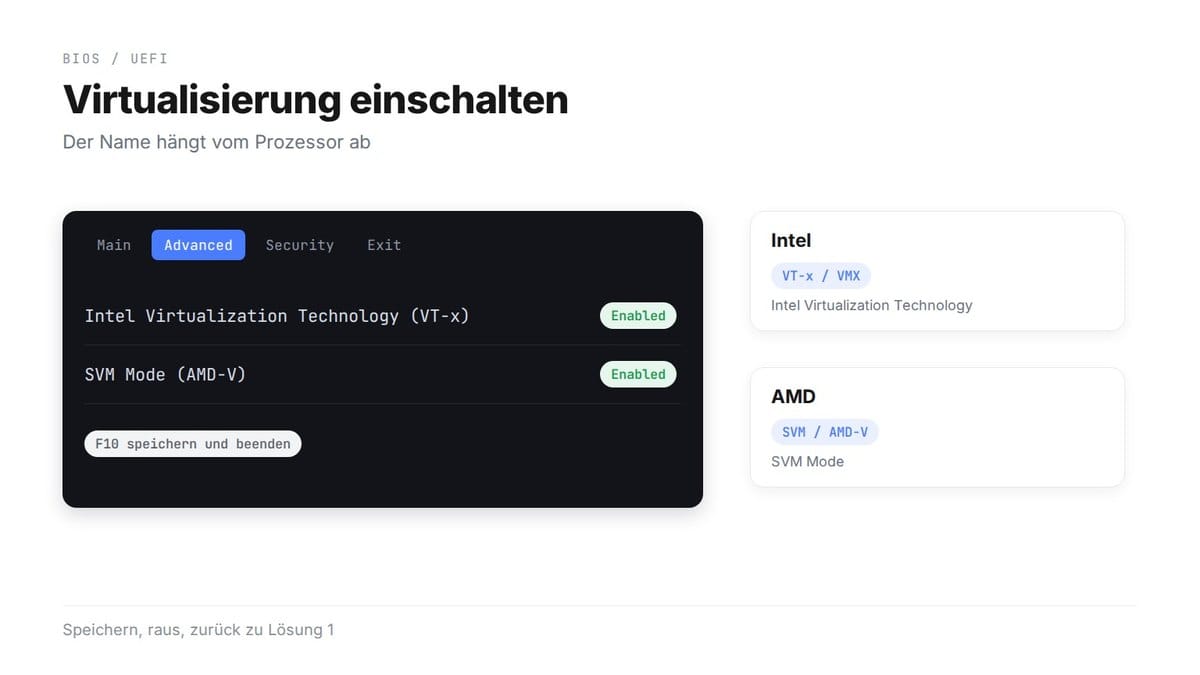
Schau nach dem Neustart wieder in den Task-Manager. Steht dort jetzt Aktiviert, geh zurück zu Lösung 1, falls sich das Feature vorher nicht einschalten ließ.
Zeigt dein BIOS überhaupt keine Virtualisierungsoption, sagen Dell und Lenovo es klar: Dann unterstützt das Gerät sie nicht. Bei manchen Acer-Geräten ist sie dagegen ohne sichtbare Option dauerhaft an.
Lösung 4: der Fehler „yukonSilver not supported“
Bleib hier kurz dran, denn dieser Fehler erwischt genau die Leute, die alles richtig gemacht haben.
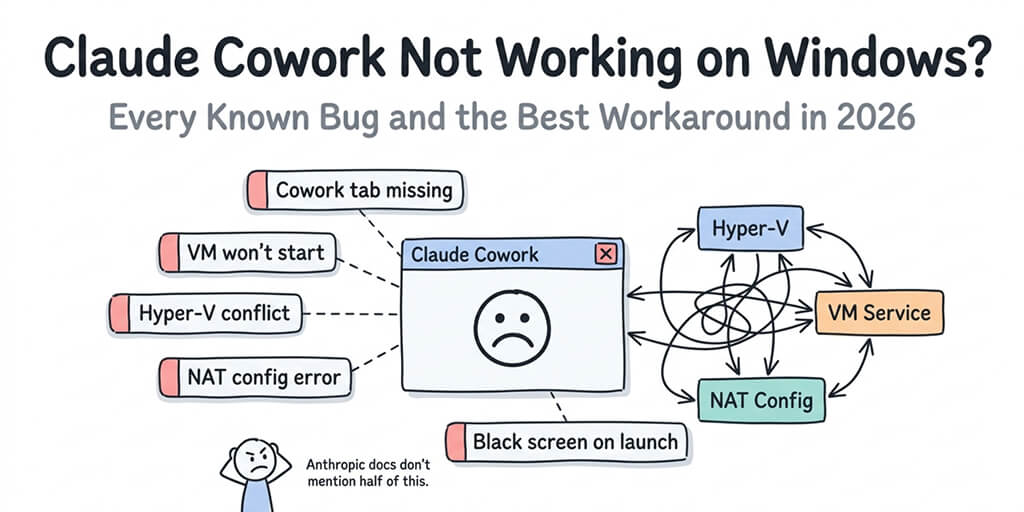
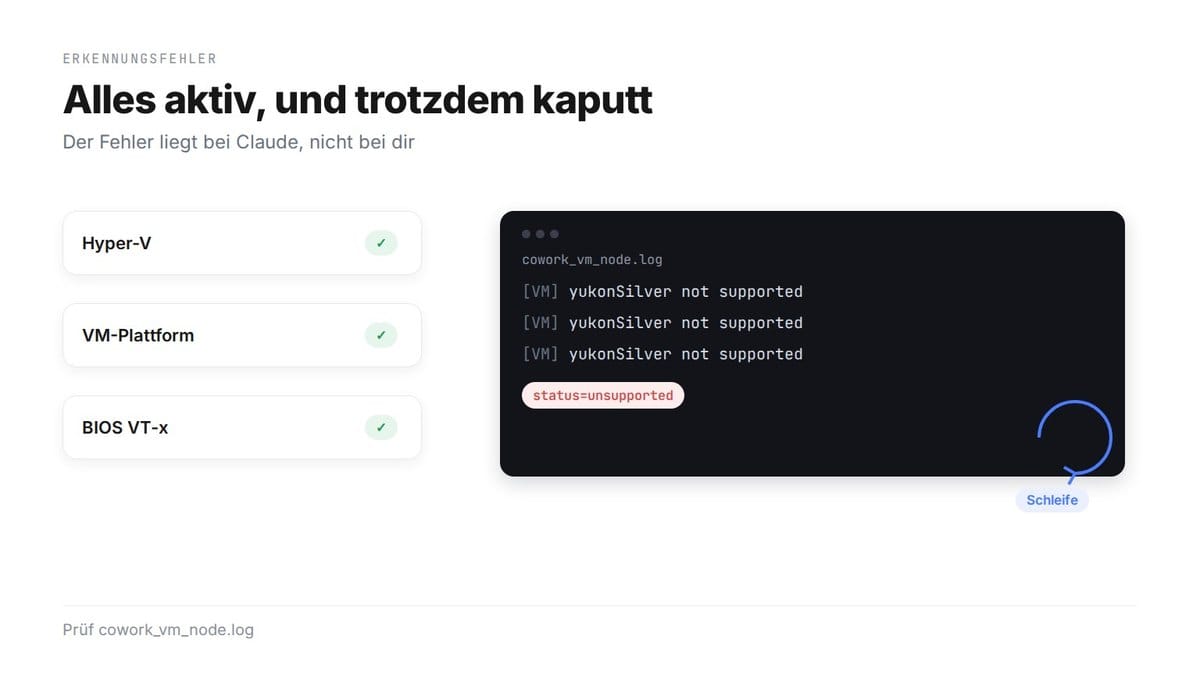
„yukonSilver“ ist der interne Name, den Claude für seine VM-Konfiguration unter Windows verwendet. Der Fehler steckt in der Erkennung: Claude hält deinen Rechner für inkompatibel, obwohl Hyper-V, VM-Plattform und BIOS passen. Im GitHub-Repository von Claude Code erwähnen mehr als 200 Meldungen das Problem.
So erkennst du, ob es dich betrifft: Öffne %APPDATA%\Claude\logs\cowork_vm_node.log (bei manchen Installationen liegt es unter %LOCALAPPDATA%\Claude\Logs\). Siehst du wiederholt yukonSilver not supported (status=unsupported), ist es genau das.
Was du in dieser Reihenfolge probieren kannst:
- Such nach einem anderen Hypervisor. Hattest du mal VirtualBox oder VMware, können Reste übrig sein. Führ
systeminfoaus und schau in den Abschnitt zu den Hyper-V-Anforderungen: Meldet er einen erkannten Hypervisor, läuft noch eine andere Schicht. - Installiere sauber neu. Deinstalliere Claude Desktop, lösch den Ordner
%APPDATA%\Claudeund installiere neu, damit die Erkennung ohne Reste des letzten Versuchs startet. - Aktualisiere Claude Desktop. Der Fehler ist bekannt, und neue Versionen bringen Änderungen an der Erkennung.
Hilft nichts davon, ist die ehrliche Antwort: Der Fix liegt bei Anthropic. Bis dahin hast du Cowork im Web (seit 7. Juli 2026 in der Beta, läuft in der Cloud ohne lokale VM), Cowork auf einem Mac, falls du einen hast, oder Claude Code im Terminal, das keine VM braucht.
Claude Cowork unter Windows 11 Home und 10 Home
Hier liegt viel Info im Netz daneben, und zwar in beide Richtungen.
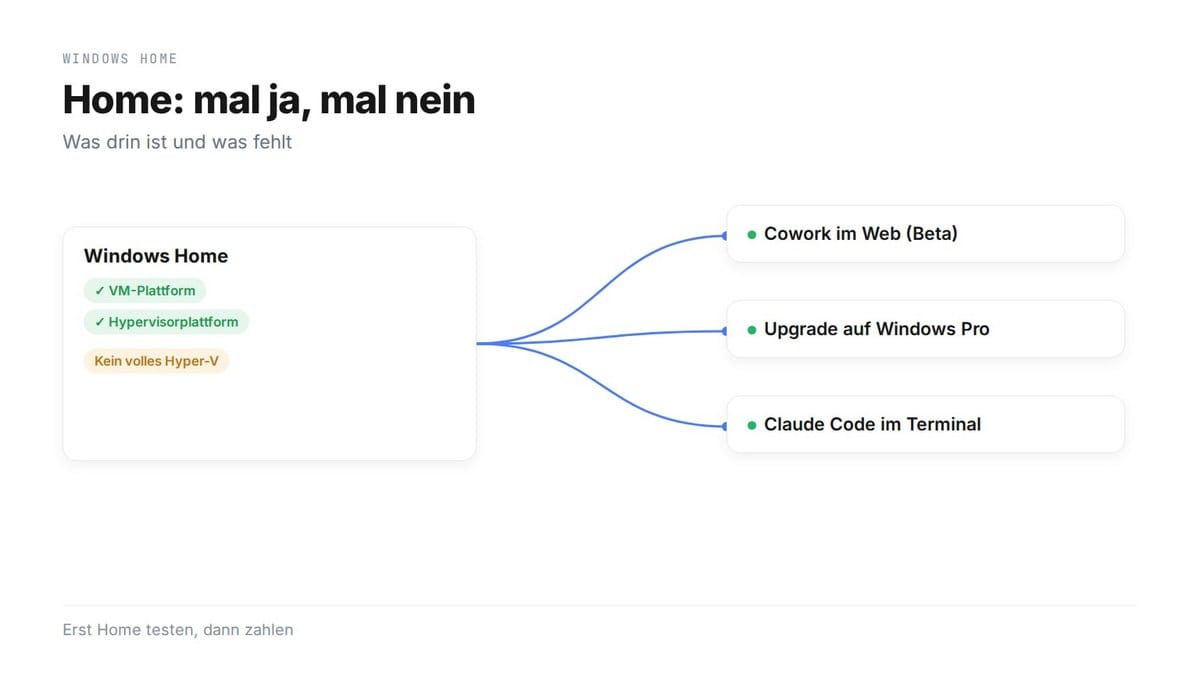
Was Anthropic sagt: Cowork unter Windows braucht die VM-Plattform. Die Dokumentation verlangt keine bestimmte Edition, und Home enthält sowohl die VM-Plattform als auch die Windows-Hypervisorplattform. „Für Cowork brauchst du Windows Pro“ steht also nirgends offiziell. Probier es unter Home, bevor du Geld ausgibst.
Was in der Praxis passiert: Home fehlt das vollständige Hyper-V und ein Teil des Dienst-Stacks darunter. Es gibt Home-Nutzer mit allen Haken gesetzt, bestätigter Virtualisierung im Task-Manager und laufendem Cowork-Dienst, bei denen die VM trotzdem nicht startet.
Was du unter Home probieren kannst
- Aktiviere die VM-Plattform (Lösung 1) und die Windows-Hypervisorplattform. Such nicht nach Hyper-V: Unter Home gibt es das nicht.
- Prüf die Virtualisierung im BIOS (Lösung 3).
- Führ in PowerShell als Administrator
bcdedit /set hypervisorlaunchtype autoaus und starte neu. - Prüf die drei Dienste, die Anthropic als Abhängigkeiten von Cowork nennt:
Get-Service vmcompute, hns, vfpext | Select Name, Status
Fehlt einer davon, nachdem du das Feature aktiviert und neu gestartet hast, sind es sehr wahrscheinlich genau die Teile, die Home fehlen.
Ein Hinweis: Der Cowork-Bereitschaftscheck, den Anthropic anbietet, konnte unter Windows 11 Home „bereit“ melden, obwohl es nicht stimmte, weil er das System mit Windows 10 verwechselt hat (auf GitHub gemeldet, Issue #50621). Vertrau eher den Diensten als dem Check.
Wenn Cowork unter Home weiter scheitert
- Nutz Cowork im Web. Seit 7. Juli 2026 gibt es Cowork als Beta auf claude.ai und in den Mobil-Apps. Es läuft in der Cloud, ohne lokale VM und ohne Editions-Vorgabe.
- Steig auf Windows Pro um. Das Upgrade gibt es im Microsoft Store (der Preis hängt vom Land ab), und es bringt vollständiges Hyper-V mit. Das ist die dauerhafte Lösung für die Desktop-App.
- Nutz Claude Code im Terminal, das keine VM braucht.
Wenn du unter Home bist und nichts davon hilft, steck keine drei Stunden rein. Nimm eine der Alternativen und arbeite weiter.
Brauchst du Administratorrechte?
Ja. Die VM-Plattform zu aktivieren ändert Systemkomponenten, und laut Anthropic braucht die vollständige Claude-Installation inklusive Cowork Administratorrechte. Ohne sie kannst du Claude zwar installieren, Cowork auf dem Desktop steht dir dann aber nicht zur Verfügung.
Auf deinem eigenen PC: Rechtsklick auf PowerShell oder Terminal und „Als Administrator ausführen“, bevor du die Befehle startest.
Auf einem Firmen- oder Uni-Rechner: Das kannst du nicht selbst. Schick deiner IT die Lösungen 1 bis 3 von dieser Seite. Damit Cowork für Standardnutzer läuft, muss die IT außerdem das MSIX-Paket von Claude mit Add-AppxProvisionedPackage für den ganzen Rechner bereitstellen, nicht pro Nutzer. Unsere Anleitung zur Einrichtung von Claude Cowork unter Windows (auf Englisch) hat die genauen Befehle zum Weiterleiten.
Wenn du keine Lust hast, mit Windows zu kämpfen: Ein KI-Agent, der in der Cloud läuft, braucht nichts davon.
Nach dem Windows-Update vom September 2026 kaputt?
Wenn Cowork lief und Mitte September plötzlich nicht mehr, ist das kein Problem der VM-Plattform. Nichts von oben behebt es.
Die Sicherheitsupdates vom 8. September 2026 haben die Art kaputt gemacht, wie Windows Ordner mit Linux-VMs teilt. Microsoft hat das als bekanntes Problem bestätigt („Host folder shares might be unavailable in Hyper-V-based Linux VMs“) und Claude Cowork und WSL ausdrücklich als betroffen genannt. Die VM startet, sieht aber deine Ordner nicht, und die Aufgaben scheitern.
| Windows-Version | Update, das es kaputt gemacht hat (8. Sept.) | Update, das es behebt (14. Sept.) |
|---|---|---|
| Windows 11 24H2 und 25H2 | KB5124008 | KB5129195 |
| Windows 11 26H1 | KB5124012 | KB5129194 |
| Windows 11 23H2 | KB5122880 | KB5129242 |
Die Lösung: Windows Update öffnen, alles Ausstehende installieren und neu starten. Unter 24H2 und 25H2 kannst du es mit winver prüfen: Der Build muss auf .9457 oder höher enden. Einige Nutzer haben auf GitHub gemeldet, dass der Fehler auch nach dem Patch blieb. Falls das bei dir so ist, verfolgt der Abschnitt zum September-Update in unserer Anleitung (auf Englisch) das Thema weiter.
VM-Plattform deaktivieren: wie und wann es sinnvoll ist
Deaktivieren geht genauso einfach. Im Features-Fenster den Haken bei „VM-Plattform“ entfernen und neu starten. Oder in PowerShell als Administrator:
Disable-WindowsOptionalFeature -Online -FeatureName VirtualMachinePlatform
Mit DISM wäre es dism.exe /online /disable-feature /featurename:VirtualMachinePlatform /norestart, danach startest du selbst neu.
Wann es sinnvoll ist: wenn sich ein Spiel oder eine andere Virtualisierungssoftware mit eingeschaltetem Windows-Hypervisor nicht verträgt, oder wenn du bei der Fehlersuche Ursachen ausschließen willst. Merkst du nichts Ungewöhnliches, gibt es keinen Grund, daran zu drehen.
Was du vorher wissen solltest: Mit deaktiviertem Feature funktioniert Claude Cowork auf dem Desktop nicht mehr, genauso wenig wie WSL 2 und Docker Desktop mit WSL 2. Du musst es wieder einschalten, um sie zu nutzen.
Ähnliche Fehler
- „Missing HCS services: HNS, vmcompute, vfpext“ Fehlende HCS-Dienste: Laut Anthropic ist dann der Dienst-Stack der VM-Plattform nicht auf dem Rechner registriert, obwohl Claude sauber installiert wurde. Feature aktivieren, neu starten und mit
Get-Service vmcompute, hns, vfpextprüfen. - „RPC error: failed to mount“ RPC-Fehler: Einhängen fehlgeschlagen: Die VM startet, kann deine Ordner aber nicht einhängen. Wenn es Mitte September 2026 angefangen hat, ist es fast sicher das Windows-Update aus dem vorigen Abschnitt.
- „Cowork requires Claude Desktop to be installed via a modern installer“: Das Problem ist das Installer-Format, nicht die Virtualisierung. Wir erklären es im Fix für den Modern-Installer-Fehler (auf Englisch).
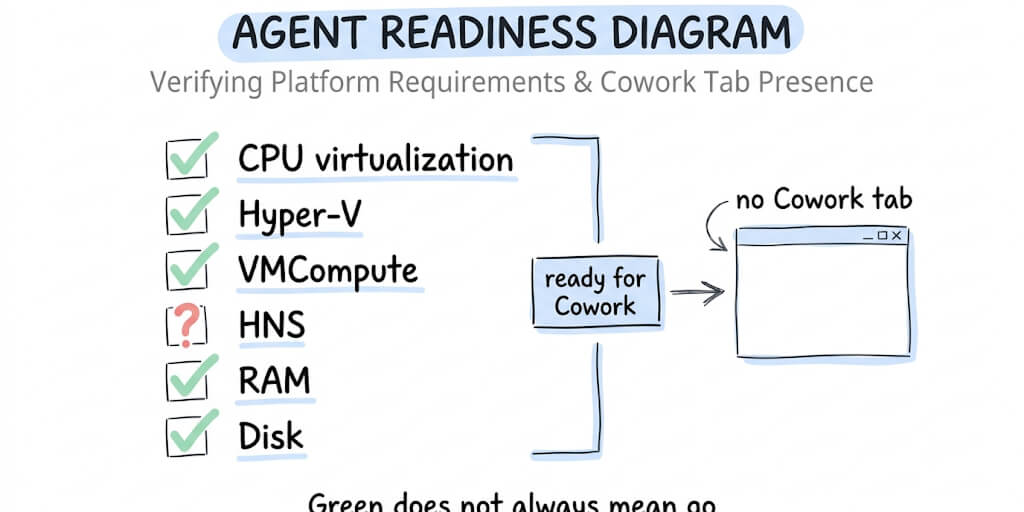
- Alles aktiviert, aber Cowork startet nicht: Führ den Check von Claude aus. Unsere Anleitung zum Cowork-Readiness-Check (auf Englisch) erklärt jeden Test.
- Cowork startet, aber dein Kontingent ist aufgebraucht: anderes Problem, andere Lösung. Das steht in unserer Anleitung zum Claude-Nutzungslimit (auf Englisch).
Kurzübersicht: die richtige Reihenfolge
- Aktiviere die VM-Plattform (Features-Fenster, PowerShell oder DISM). Neu starten, nicht herunterfahren. Mit
Get-WindowsOptionalFeatureprüfen. - Scheitert es unter Pro, Enterprise oder Education weiter? Windows-Hypervisorplattform und Hyper-V aktivieren. Neu starten.
- Lässt sich nichts aktivieren oder bleibt der Fehler? Virtualisierung im Task-Manager prüfen. Ist sie deaktiviert, im BIOS einschalten (VT-x bei Intel, SVM bei AMD) und Schritt 1 wiederholen.
- Alles aktiv und Claude bleibt stur? In
cowork_vm_node.lognach „yukonSilver not supported“ suchen. Steht es dort,%APPDATA%\Claudelöschen und Claude Desktop neu installieren. - Du nutzt Home?
Get-Service vmcompute, hns, vfpextausführen. Fehlen Dienste, nimm Cowork im Web, steig auf Pro um oder nutz Claude Code.
Und wenn es lief und im September 2026 kaputtging: keiner dieser Schritte. Installier das Windows-Update vom 14. September.
Wenn dich das alles daran erinnert hat, warum niemand an einem Dienstagnachmittag Windows debuggen will, probier BetterClaw aus. Deine Agenten laufen auf verwalteter Infrastruktur: keine lokale VM, kein BIOS, egal welche Windows-Edition du hast. Basic kostet 19 US-Dollar im Monat, Pro 49 US-Dollar im Monat, mit 7 Tagen Geld-zurück-Garantie und deinen eigenen API-Keys ohne Aufschlag. Alle Details findest du auf der Preisseite.
Häufige Fragen
Was ist die VM-Plattform in Windows?
Die VM-Plattform ist eine optionale Windows-Komponente, die anderen Programmen grundlegende VM-Dienste bereitstellt. WSL 2, Docker Desktop mit WSL 2 und Claude Cowork nutzen sie. Sie steckt in allen Editionen von Windows 11 und 10, auch in Home, und ist nicht dasselbe wie Hyper-V.
Wie aktiviere ich die VM-Plattform in Windows 11?
Öffne „Windows-Features aktivieren oder deaktivieren“, setz den Haken bei „VM-Plattform“, klick auf OK und starte neu. Alternativ führst du Enable-WindowsOptionalFeature -Online -FeatureName VirtualMachinePlatform in PowerShell als Administrator aus. Prüf danach mit Get-WindowsOptionalFeature, ob der Status Enabled ist.
Warum wird die VM-Plattform nicht angezeigt?
Meistens suchst du den englischen Namen, der Rechner wird von einer Firma verwaltet oder Windows ist stark veraltet. Führ Get-WindowsOptionalFeature -Online | Where-Object FeatureName -like "*Virtual*" in PowerShell aus: Taucht das Feature auf, aktivier es dort, auch wenn du es im Fenster nicht siehst.
Muss ich die Virtualisierung im BIOS aktivieren?
Ja, wenn der Task-Manager „Virtualisierung: Deaktiviert“ zeigt. Das Windows-Feature kann aktiv sein und trotzdem nicht funktionieren, wenn die Virtualisierung des Prozessors in der Firmware aus ist. Such im BIOS nach Intel VT-x oder SVM Mode und stell es auf Enabled.
Funktioniert das unter Windows 11 Home?
Die VM-Plattform gibt es unter Home, und Anthropic verlangt für Cowork keine bestimmte Edition. In der Praxis scheitert Cowork auf manchen Home-Rechnern, weil das vollständige Hyper-V fehlt. Dann nutz Cowork im Web (Beta), steig auf Pro um oder nimm Claude Code.
Ist die VM-Plattform sicher? Beeinflusst sie Spiele?
Sie ist eine offizielle Microsoft-Komponente, das Aktivieren ist also sicher. Im Alltag solltest du keinen Unterschied merken. Manche Spiele und andere Virtualisierungsprogramme vertragen sich nicht mit eingeschaltetem Windows-Hypervisor; dann kannst du das Feature deaktivieren, solange du sie nutzt.
Wie deaktiviere ich die VM-Plattform?
Entferne im Features-Fenster den Haken bei „VM-Plattform“ und starte neu, oder führ Disable-WindowsOptionalFeature -Online -FeatureName VirtualMachinePlatform als Administrator aus. Denk daran, dass Claude Cowork auf dem Desktop, WSL 2 und Docker Desktop mit WSL 2 nicht mehr funktionieren, bis du es wieder einschaltest.