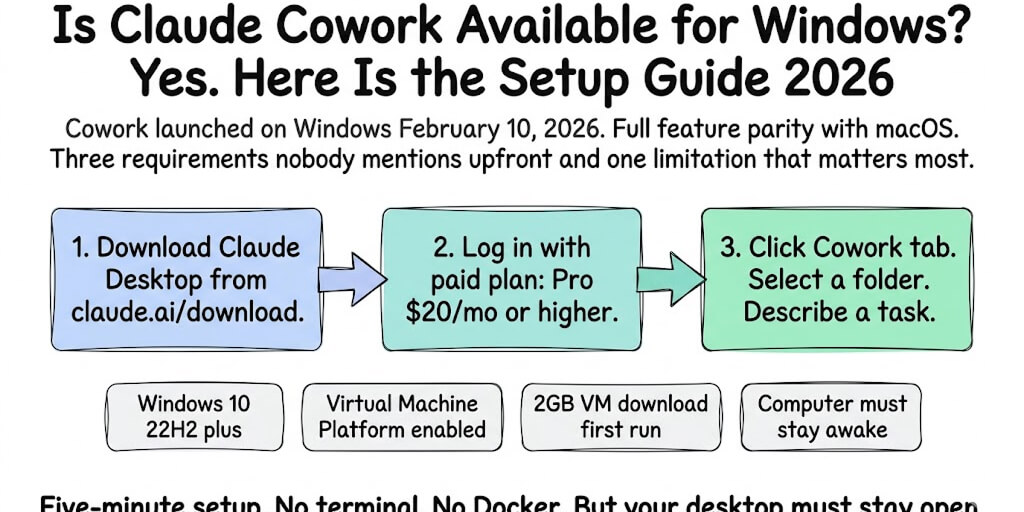
Son cinco minutos si Windows colabora. Esto es lo que hay que hacer cuando no colabora.
Abres Claude Desktop, pulsas la pestaña Cowork y en lugar de tu espacio de trabajo aparece “Virtual Machine Platform not available”. Reinicias. Mismo error. Reinicias otra vez. Igual.
Lo curioso es que la mayoría de la gente que busca cómo activar la Plataforma de máquina virtual ni siquiera usa Claude. Llega desde WSL, desde Docker Desktop o desde un emulador que se niega a arrancar. El componente de Windows es el mismo, así que la solución también.
Esta guía cubre las dos cosas: cómo activar la Plataforma de máquina virtual en Windows 11, 10 y Home, y qué hacer cuando Claude Cowork sigue protestando aunque todo parezca encendido.
¿Qué error te aparece?
Claude muestra varios mensajes para el mismo problema de fondo. Los mensajes salen en inglés, así que los dejamos tal cual y te ponemos la traducción entre corchetes.
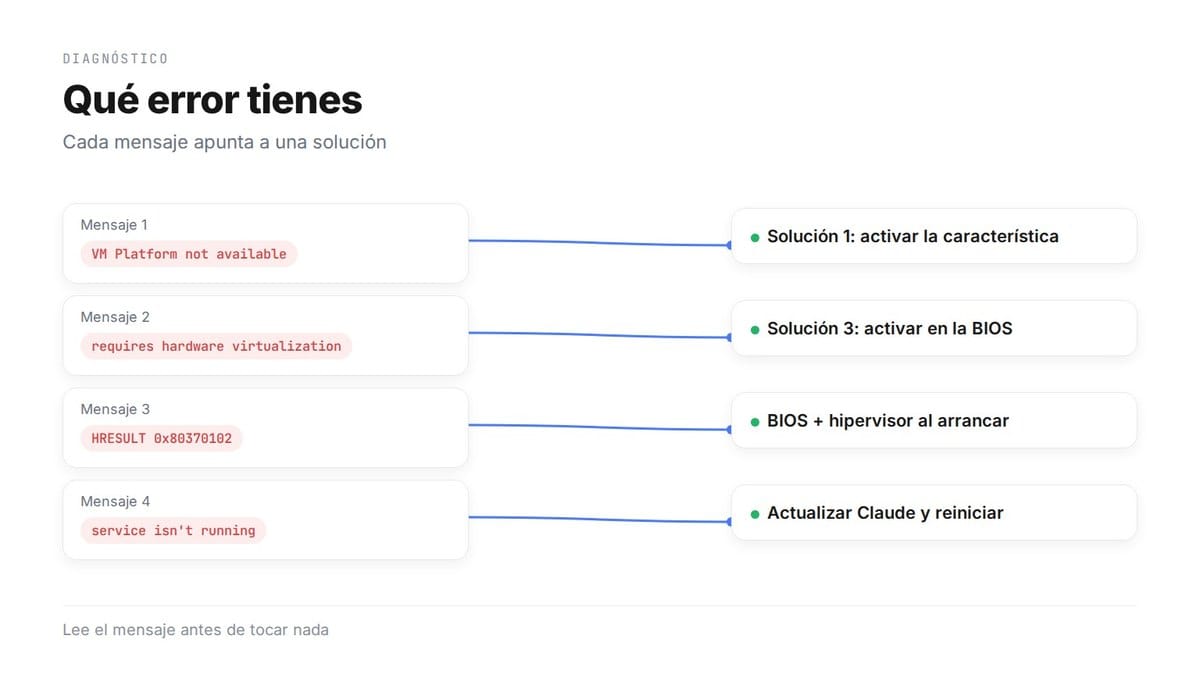
“Claude’s workspace requires the Virtual Machine Platform on Windows. Enable this feature, then restart.”
El espacio de trabajo de Claude requiere la Plataforma de máquina virtual en Windows. Activa esta característica y reinicia.
Sale bajo el título “Virtual Machine Platform not available” Plataforma de máquina virtual no disponible. La característica de Windows está apagada. Empieza por la Solución 1.
“Claude’s workspace requires hardware virtualization”
El espacio de trabajo de Claude requiere virtualización por hardware. El mensaje completo dice “Enable virtualization in your computer’s BIOS/UEFI settings, then restart.” Activa la virtualización en la configuración BIOS/UEFI de tu equipo y reinicia.
Windows no ve la virtualización del procesador porque está desactivada en el firmware. Ve a la Solución 3. Si estás dentro de una máquina virtual o un escritorio VDI sin virtualización anidada, Anthropic no admite ese entorno.
HRESULT 0x80370102 (hypervisor not running)
El hipervisor no se está ejecutando. Suele aparecer en el registro como HcsWaitForOperationResult failed with HRESULT 0x80370102. El hipervisor de Windows no arranca al iniciar el PC.
Es el mismo código que muestra WSL. De hecho, la frase que mucha gente pega en Google, “habilita la característica plataforma de máquina virtual de Windows”, es el mensaje traducido de WSL para este error, no de Claude. La solución es la misma.
Revisa la BIOS (Solución 3) y luego ejecuta en una consola de administrador:
bcdedit /enum | findstr hypervisorlaunchtype
Si no dice Auto, ejecuta bcdedit /set hypervisorlaunchtype auto y reinicia. VMware o VirtualBox pueden cambiar este ajuste, y Anthropic recomienda comprobarlo si los tienes instalados.
“Claude’s workspace service isn’t running”
El servicio del espacio de trabajo de Claude no se está ejecutando. El texto completo añade “Restart your computer to restore it. Reinstalling won’t help.” Reinicia el equipo para restaurarlo. Reinstalar no servirá.
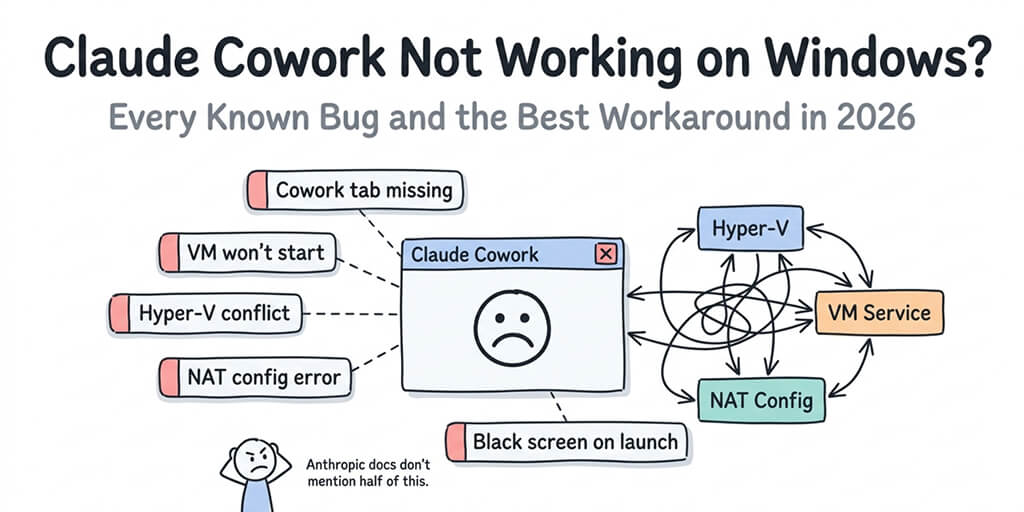
Esto no es un ajuste de virtualización: el servicio CoworkVMService se ha parado. Actualiza Claude Desktop y reinicia. Si vuelve a pasar, nuestra guía para cuando Claude Cowork no funciona en Windows (en inglés) tiene los comandos del servicio.
Qué es la Plataforma de máquina virtual y para qué sirve
La Plataforma de máquina virtual es un componente opcional de Windows que permite a las aplicaciones crear máquinas virtuales ligeras sobre el hipervisor de Microsoft. No es un programa que abras. Es una pieza que otros programas usan por debajo.
La usan WSL 2 (Linux dentro de Windows), Docker Desktop cuando trabaja con WSL 2 y Claude Cowork. Está disponible en todas las ediciones de Windows 11 y 10, incluida Home.
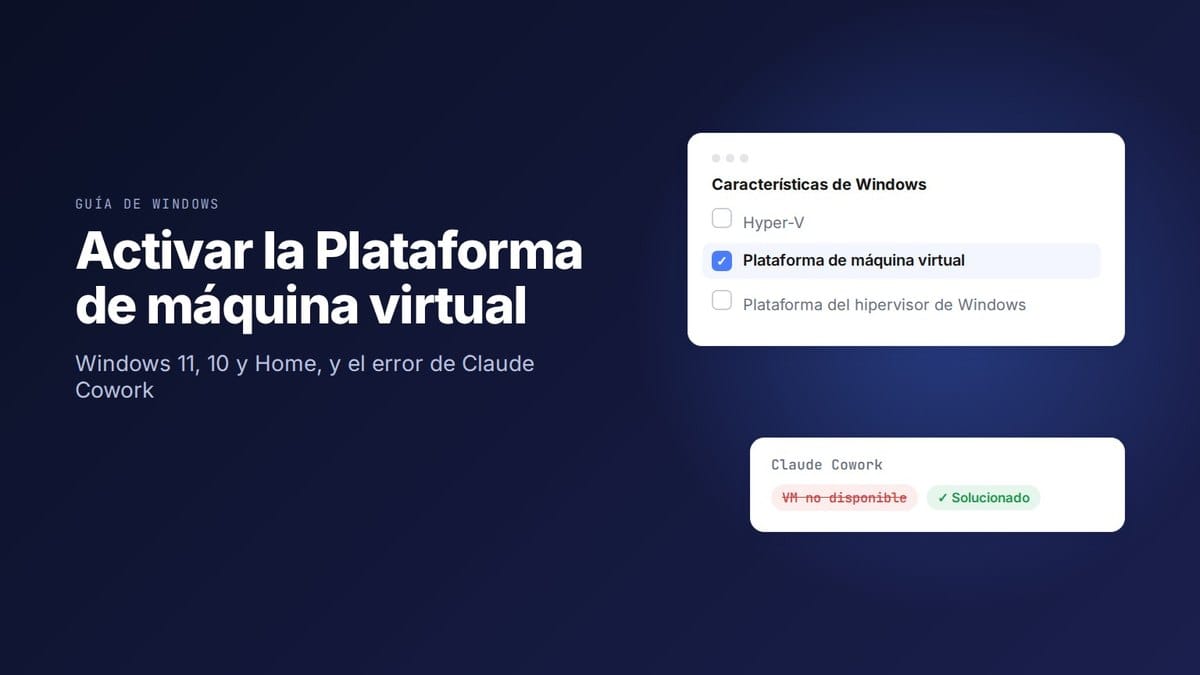
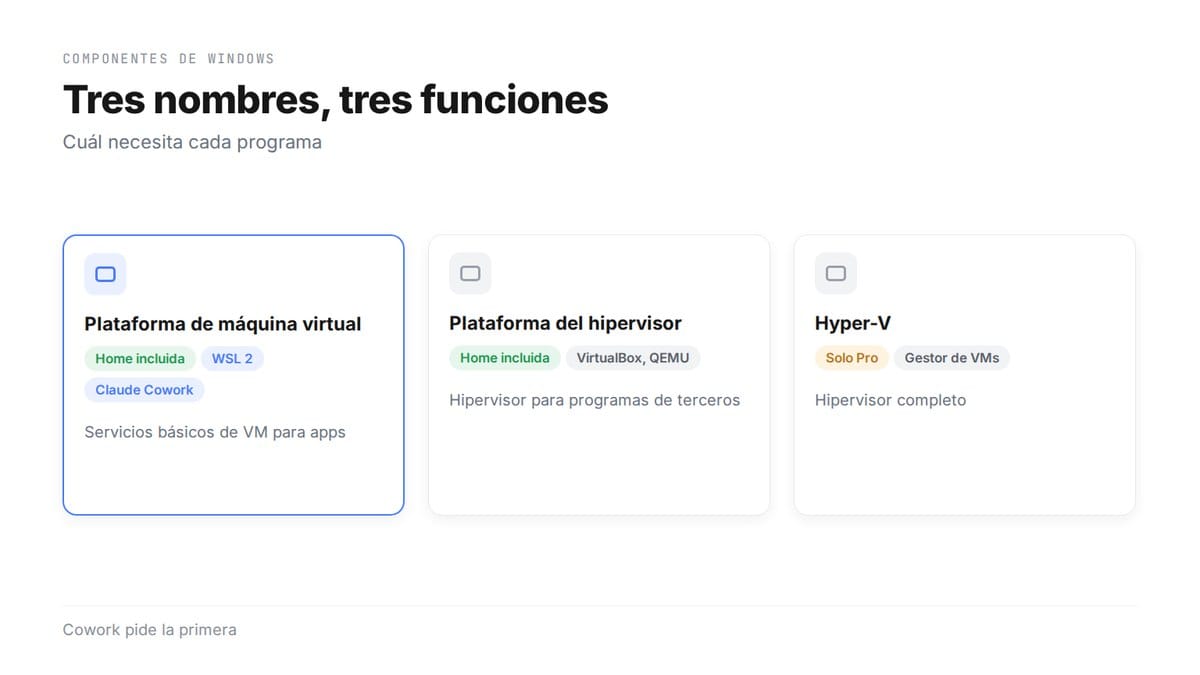
Aquí es donde casi todo el mundo se lía, porque en la lista de características hay tres nombres parecidos:
| Característica | Qué hace | Ediciones | Quién la necesita |
|---|---|---|---|
| Plataforma de máquina virtual | Servicios básicos de máquina virtual para aplicaciones | Home, Pro, Enterprise, Education | WSL 2, Docker Desktop, Claude Cowork |
| Plataforma del hipervisor de Windows | Deja que programas de terceros usen el hipervisor de Windows | Home, Pro, Enterprise, Education | VirtualBox, QEMU y similares |
| Hyper-V | Hipervisor completo con su administrador de máquinas virtuales | Solo Pro, Enterprise y Education | Quien crea y gestiona VMs a mano |
Para Claude Cowork, lo que Anthropic exige es la Plataforma de máquina virtual. Hyper-V completo no aparece en sus requisitos.
Por qué Claude Cowork necesita una máquina virtual
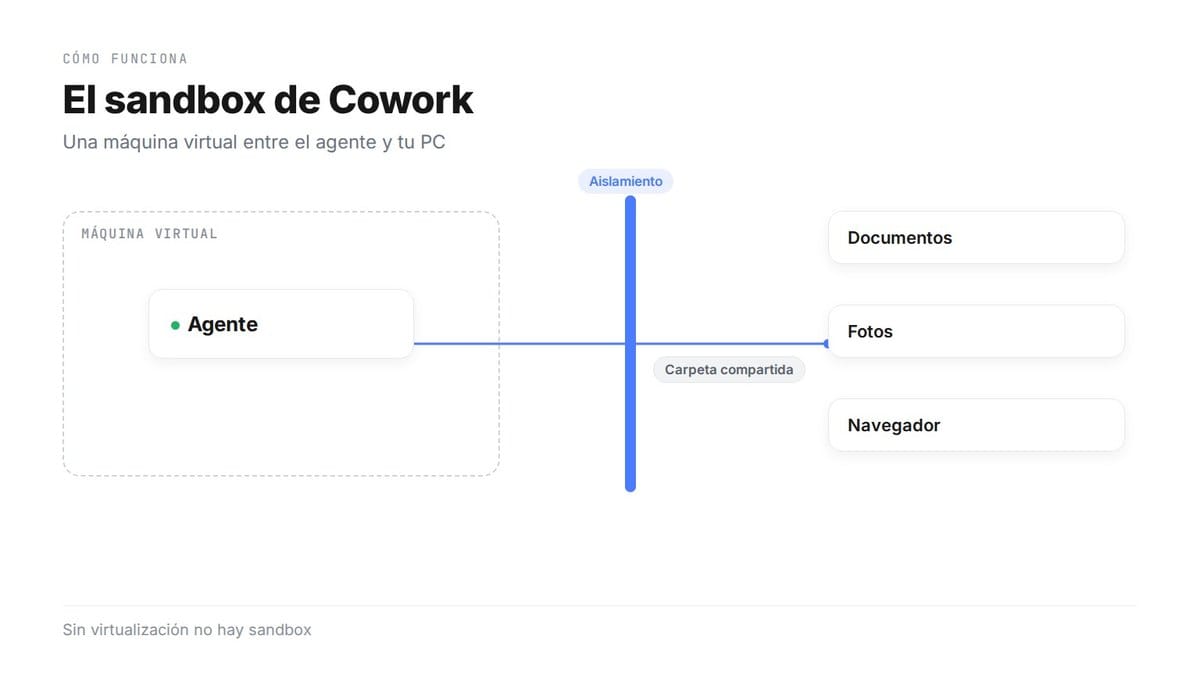
Cowork ejecuta el espacio de trabajo de tu agente dentro de una máquina virtual aislada en tu propio PC. Es una decisión de seguridad: si el agente se equivoca, no puede tocar archivos fuera de su caja.
Para compartir tus carpetas con esa caja, Cowork usa el mismo mecanismo de Windows que WSL. Por eso, cuando Microsoft rompió ese mecanismo en septiembre de 2026, nombró a Claude Cowork y a WSL como afectados en su aviso oficial.
El precio de ese aislamiento es que tu equipo tiene que soportar virtualización por hardware y Windows tiene que tener encendidas las piezas correctas. Si falla cualquiera de las dos, sale el error.
Solución 1: activar la Plataforma de máquina virtual (Windows 11, 10 y Home)
Esta es la solución para la mayoría. La característica viene instalada en casi todos los equipos, pero no siempre encendida. Tienes tres formas de activarla y todas hacen lo mismo.
Método 1: “Activar o desactivar las características de Windows”
- Pulsa Inicio y escribe “características de Windows”.
- Abre Activar o desactivar las características de Windows.
- Busca Plataforma de máquina virtual, marca la casilla y pulsa Aceptar.
- Deja que Windows aplique los cambios y reinicia cuando te lo pida.
En Windows 11 actualizado tienes además una página nueva en Configuración > Sistema > Avanzado, con interruptores para la Plataforma de máquina virtual, la Plataforma del hipervisor y Hyper-V. Microsoft la añadió en la actualización de diciembre de 2025. El cuadro clásico sigue existiendo, así que usa el que encuentres primero.
Método 2: PowerShell
Haz clic derecho en Inicio, abre Terminal (Administrador) y ejecuta:
Enable-WindowsOptionalFeature -Online -FeatureName VirtualMachinePlatform
Cuando termine te preguntará si quieres reiniciar. Di que sí.
Método 3: DISM
DISM funciona también en el Símbolo del sistema y es lo que suelen usar los scripts de empresa:
dism.exe /online /enable-feature /featurename:VirtualMachinePlatform /all /norestart
El parámetro /norestart significa que no reinicia solo. Reinicia tú a mano al acabar, y de nuevo: Reiniciar, no Apagar.
Cómo comprobar que funcionó
Después del reinicio, abre PowerShell y ejecuta:
Get-WindowsOptionalFeature -Online -FeatureName VirtualMachinePlatform
Busca la línea State. Si dice Enabled, la característica está activa. Sale en inglés aunque tu Windows esté en español, así que no te preocupes.
Para Claude Cowork, Anthropic propone una comprobación más: que existan los servicios de los que depende.
Get-Service vmcompute, hns
Y por último, el Administrador de tareas: en Rendimiento > CPU, “Virtualización” debe decir Habilitado. Si la característica está en Enabled pero aquí pone Deshabilitado, el problema está en la BIOS.
No me aparece la Plataforma de máquina virtual: qué hacer
Esta es una de las búsquedas más repetidas, y casi nunca significa que a tu Windows le falte la pieza. Estas son las causas habituales, de la más común a la menos:
- Buscas el nombre en inglés. En un Windows en español se llama “Plataforma de máquina virtual”, no “Virtual Machine Platform”. Y no es lo mismo que “Hyper-V”, que está en otra línea.
- El equipo lo gestiona tu empresa o tu centro de estudios. Una directiva puede bloquear el cuadro de características, y ahí solo puede activarla el departamento de TI.
- Windows está muy desactualizado. Las versiones de Windows 10 anteriores a 2019 no la traen como la conoces hoy, y Windows 10 dejó de tener soporte general en octubre de 2025, así que actualiza primero.
- La lista del cuadro no carga bien. Pasa más de lo que parece.
Para salir de dudas, pregúntale a Windows directamente en PowerShell (como administrador):
Get-WindowsOptionalFeature -Online | Where-Object FeatureName -like "*Virtual*"
Si VirtualMachinePlatform sale en la lista, existe. Actívala con el Método 2 aunque no la veas en el cuadro. Si el comando da error, repara la imagen de Windows con DISM /Online /Cleanup-Image /RestoreHealth, reinicia y vuelve a probar.
Si lo que ves es una casilla gris, normalmente es la de Hyper-V y significa que la virtualización está apagada en la BIOS. Eso lo arregla la Solución 3.
Solución 2: Hyper-V y Plataforma del hipervisor de Windows
Si Cowork sigue quejándose con la Plataforma de máquina virtual ya activa, enciende el resto de la pila de virtualización. En PowerShell como administrador:
dism.exe /online /enable-feature /featurename:HypervisorPlatform /all /norestart
dism.exe /online /enable-feature /featurename:Microsoft-Hyper-V-All /all /norestart
O marca “Plataforma del hipervisor de Windows” y “Hyper-V” en el cuadro de características. Reinicia después.
Aquí está la trampa para quien usa Home: Hyper-V completo solo existe en Pro, Enterprise y Education. En Home el segundo comando falla y la casilla ni aparece. No pierdas tiempo y salta a la sección de Windows Home.
Solución 3: activar la virtualización en la BIOS/UEFI
Si las dos primeras soluciones no funcionaron, o Windows no te dejaba activar nada, lo más probable es que la virtualización del procesador esté apagada en el firmware. Es habitual en portátiles que salen así de fábrica.
Primero confírmalo sin tocar nada: Administrador de tareas > Rendimiento > CPU > “Virtualización”. Si pone Deshabilitado, sigue.
Para entrar en la UEFI desde Windows, sin pelearte con teclas: Configuración > Sistema > Recuperación > Inicio avanzado > Reiniciar ahora. Luego Solucionar problemas > Opciones avanzadas > Configuración de firmware UEFI > Reiniciar.
Si prefieres la tecla de arranque, esta es la de cada marca según su propio soporte técnico:
| Marca | Tecla al encender | Dónde está el ajuste | Cómo se llama |
|---|---|---|---|
| HP | F10 | Configuration (gama de consumo) o System Options / Security > System Security (gama empresa) | Virtualization Technology (VTx) |
| Dell | F2 | Advanced > Virtualization, o Virtualization Support > Virtualization | Virtualization (activa también VT-d) |
| Lenovo ThinkPad y ThinkCentre | F1 | Security o Configuration > Virtualization | Intel Virtualization Technology / AMD-V |
| Lenovo IdeaPad | F2 o Fn+F2, o el botón Novo | Configuration | Intel Virtual Technology / SVM |
| ASUS (placas base) | Supr o F2, luego F7 para el modo avanzado | Advanced > CPU Configuration | Intel (VMX) Virtualization Technology / SVM Mode |
| Acer | F2 (en algunos modelos, Ctrl+S muestra opciones ocultas) | Advanced | Intel VTX / AMD-SVM |
| MSI | Supr | Advanced (portátiles); OC > CPU Features u OC > Advanced CPU Configuration (placas) | Intel Virtualization Tech / SVM Mode |
| Microsoft Surface | No hace falta | Viene activada de fábrica |
Regla general: en Intel busca “Intel Virtualization Technology”, “VT-x” o “VMX”. En AMD busca “SVM Mode” o “AMD-V”. Ponlo en Enabled, guarda con F10 y sal.
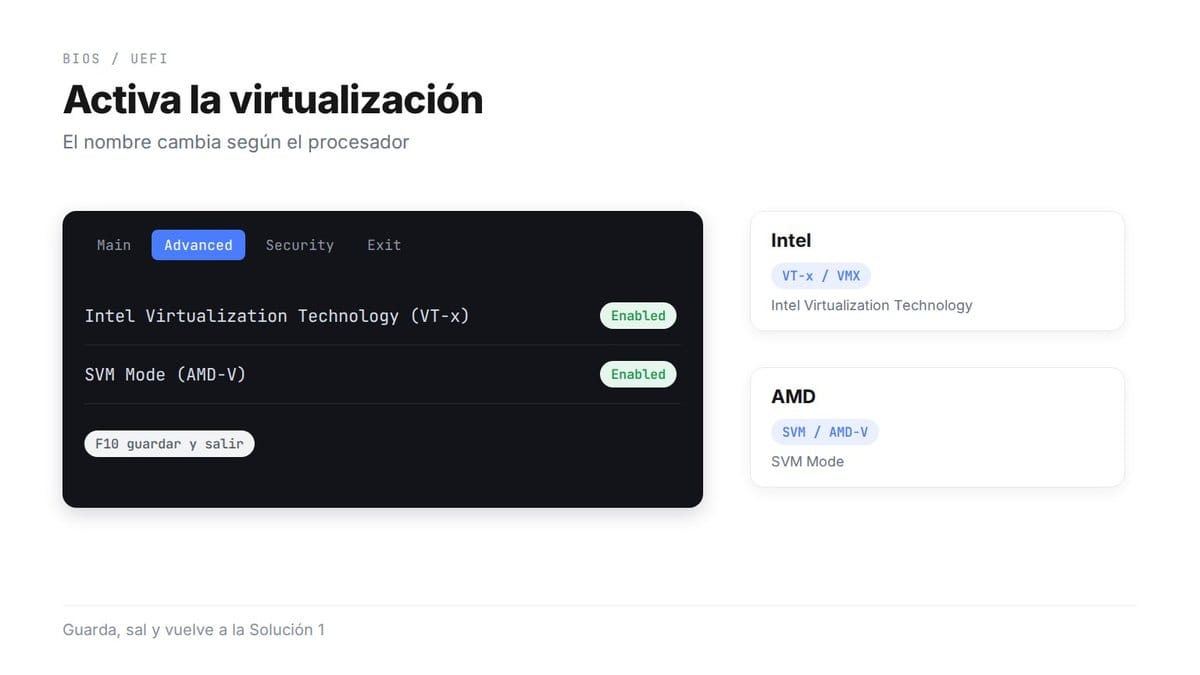
Después del reinicio, mira otra vez el Administrador de tareas. Si ya dice Habilitado, vuelve a la Solución 1 por si la característica no se había querido activar antes.
Si tu BIOS no muestra ninguna opción de virtualización, Dell y Lenovo lo dicen claro: ese equipo no la admite. En algunos Acer, en cambio, viene activada sin opción visible.
Solución 4: el error “yukonSilver not supported”
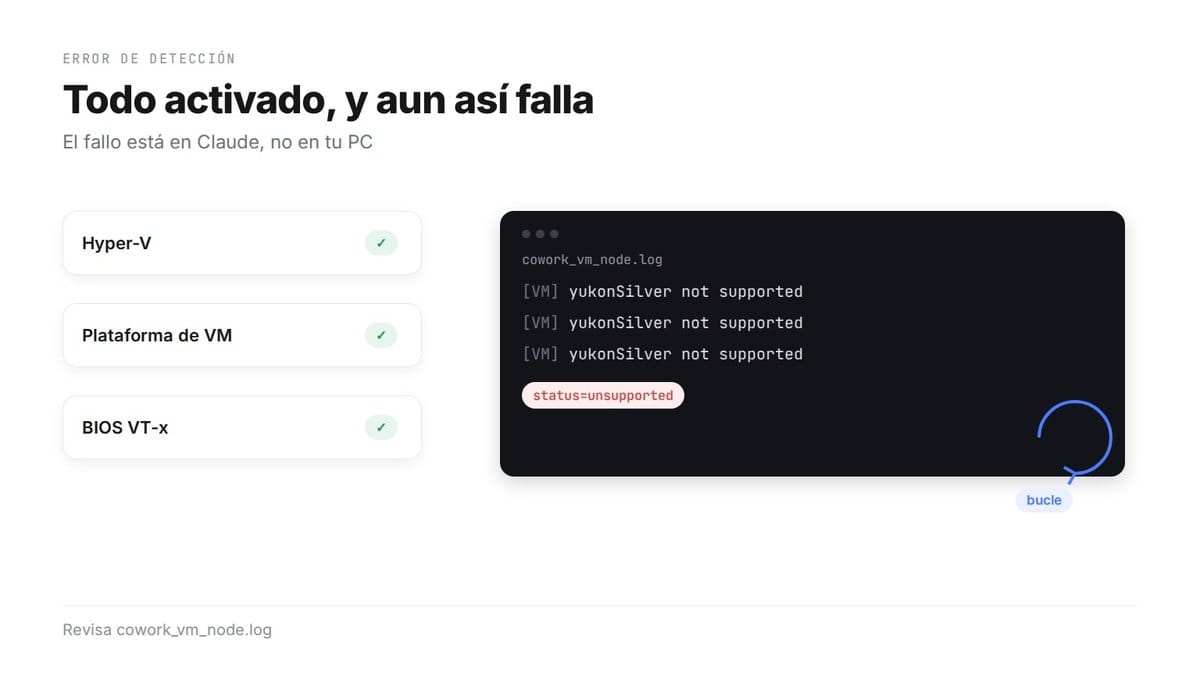
Quédate un momento aquí, porque este es el que atrapa a la gente que lo hizo todo bien.
“yukonSilver” es el nombre interno que usa Claude para su configuración de máquina virtual en Windows. El fallo está en la detección: Claude decide que tu equipo no es compatible aunque Hyper-V, la Plataforma de máquina virtual y la BIOS estén bien. En el repositorio de Claude Code en GitHub hay más de 200 reportes que lo mencionan.
Cómo saber si es tu caso: abre %APPDATA%\Claude\logs\cowork_vm_node.log (en algunas instalaciones está en %LOCALAPPDATA%\Claude\Logs\). Si ves líneas repetidas con yukonSilver not supported (status=unsupported), es esto.
Qué probar, en este orden:
- Busca otro hipervisor. Si tuviste VirtualBox o VMware, pueden quedar restos. Ejecuta
systeminfoy mira el apartado de requisitos de Hyper-V: si dice que se ha detectado un hipervisor, hay otra capa activa. - Reinstala en limpio. Desinstala Claude Desktop, borra la carpeta
%APPDATA%\Claudey vuelve a instalar, para que la detección empiece sin restos del intento anterior. - Actualiza Claude Desktop. Es un fallo conocido y las versiones nuevas traen cambios en la detección.
Si nada de eso funciona, la respuesta sincera es que el arreglo depende de Anthropic. Mientras tanto tienes Cowork en la web (en beta desde el 7 de julio de 2026, se ejecuta en la nube sin máquina virtual local), Cowork en un Mac si tienes uno, o Claude Code en la terminal, que no usa la máquina virtual.
Claude Cowork en Windows 11 Home y 10 Home
Aquí mucha información de internet se equivoca, y en las dos direcciones.
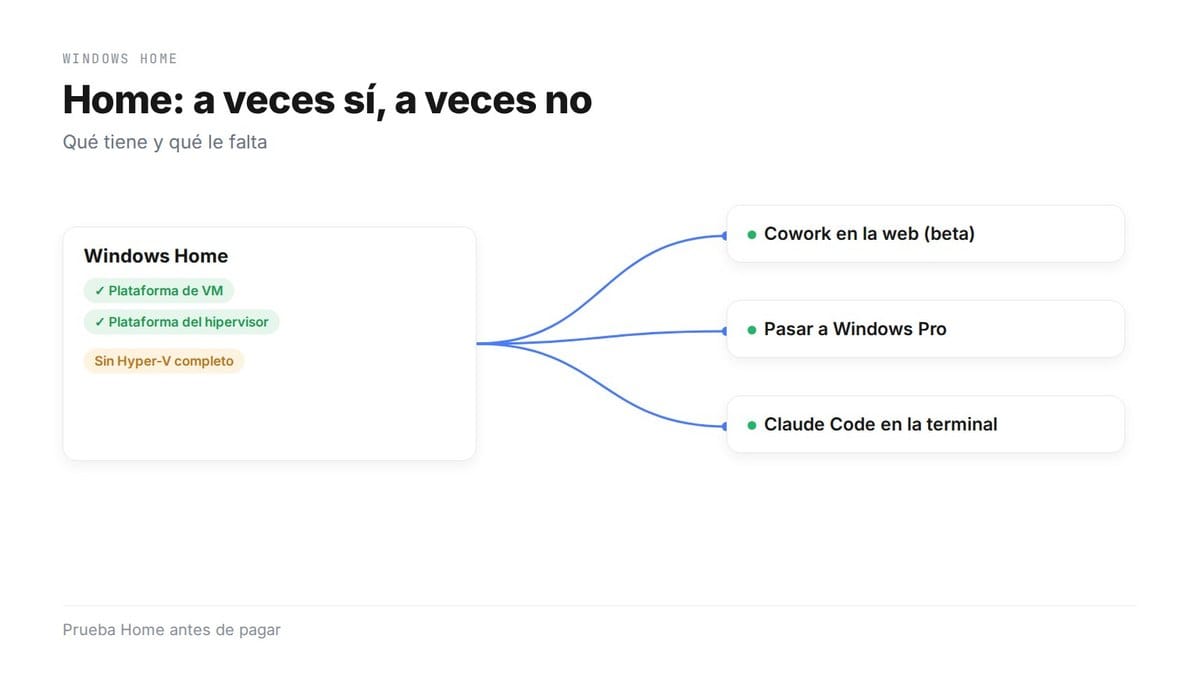
Lo que dice Anthropic: Cowork en Windows requiere la Plataforma de máquina virtual. Su documentación no pide ninguna edición concreta, y Home incluye tanto la Plataforma de máquina virtual como la Plataforma del hipervisor. Así que “necesitas Windows Pro para Cowork” no es lo que pone en ningún sitio oficial. Prueba en Home antes de pagar nada.
Lo que pasa en la práctica: a Home le falta Hyper-V completo y partes de la pila de servicios que hay debajo. Hay usuarios de Home con todo marcado, la virtualización confirmada en el Administrador de tareas y el servicio de Cowork funcionando, y la máquina virtual no arranca igualmente.
Qué probar en Home
- Activa la Plataforma de máquina virtual (Solución 1) y la Plataforma del hipervisor de Windows. No busques Hyper-V: en Home no está.
- Confirma la virtualización en la BIOS (Solución 3).
- En PowerShell como administrador, ejecuta
bcdedit /set hypervisorlaunchtype autoy reinicia. - Comprueba los tres servicios que Anthropic cita como dependencias de Cowork:
Get-Service vmcompute, hns, vfpext | Select Name, Status
Si alguno no existe después de activar la característica y reiniciar, lo más probable es que sean las piezas que le faltan a Home.
Un aviso: el comprobador de preparación de Cowork que publica Anthropic podía decir “listo” en Windows 11 Home sin estarlo, porque confundía el sistema con Windows 10 (está reportado en GitHub, issue #50621). Fíate más de los servicios que del comprobador.
Si Cowork sigue fallando en Home
- Usa Cowork en la web. Desde el 7 de julio de 2026 está en beta en claude.ai y en las apps móviles, y se ejecuta en la nube, sin máquina virtual local ni requisitos de edición.
- Pasa a Windows Pro. La actualización se compra en Microsoft Store (el precio depende del país) y trae Hyper-V completo. Es la solución permanente para la app de escritorio.
- Usa Claude Code en la terminal, que no necesita máquina virtual.
Si estás en Home y nada de esto lo resuelve, no le eches tres horas. Elige una de las alternativas y sigue con tu trabajo.
¿Necesitas permisos de administrador?
Sí. Activar la Plataforma de máquina virtual cambia componentes del sistema, y Anthropic indica que la instalación completa de Claude, la que incluye Cowork, requiere privilegios de administrador. Sin ellos puedes instalar Claude, pero Cowork en el escritorio no estará disponible.
En tu propio PC: clic derecho en PowerShell o Terminal y “Ejecutar como administrador” antes de lanzar los comandos.
En un equipo de empresa o de clase: no puedes hacerlo tú. Pásale a tu departamento de TI las Soluciones 1 a 3 de esta página. Para que Cowork funcione con usuarios estándar, también tienen que instalar el paquete MSIX de Claude para toda la máquina con Add-AppxProvisionedPackage, no por usuario. Nuestra guía de instalación de Claude Cowork en Windows (en inglés) tiene los comandos exactos para enviárselos.
Si prefieres no pelearte con Windows: un agente de IA que corre en la nube no necesita nada de esto.
Dejó de funcionar tras la actualización de Windows de septiembre de 2026
Si Cowork funcionaba y de repente dejó de hacerlo a mediados de septiembre, no es un problema de la Plataforma de máquina virtual. Nada de lo anterior lo arregla.
Las actualizaciones de seguridad del 8 de septiembre de 2026 rompieron la forma en que Windows comparte carpetas con máquinas virtuales Linux. Microsoft lo reconoció como problema conocido (“Host folder shares might be unavailable in Hyper-V-based Linux VMs”) y nombró expresamente a Claude Cowork y a WSL como afectados. La máquina virtual arranca, pero no ve tus carpetas, así que las tareas fallan.
| Versión de Windows | Actualización que lo rompió (8 sept.) | Actualización que lo arregla (14 sept.) |
|---|---|---|
| Windows 11 24H2 y 25H2 | KB5124008 | KB5129195 |
| Windows 11 26H1 | KB5124012 | KB5129194 |
| Windows 11 23H2 | KB5122880 | KB5129242 |
La solución es abrir Windows Update, instalar lo pendiente y reiniciar. En 24H2 y 25H2 puedes confirmarlo con winver: la compilación debe terminar en .9457 o superior. Algunos usuarios han reportado en GitHub que el fallo siguió tras el parche, así que si es tu caso, el apartado sobre la actualización de septiembre de nuestra guía (en inglés) sigue el tema.
Cómo desactivar la Plataforma de máquina virtual (y cuándo conviene)
Desactivarla es igual de fácil. En el cuadro de características, desmarca “Plataforma de máquina virtual” y reinicia. O en PowerShell como administrador:
Disable-WindowsOptionalFeature -Online -FeatureName VirtualMachinePlatform
Con DISM sería dism.exe /online /disable-feature /featurename:VirtualMachinePlatform /norestart, y reinicias a mano.
Cuándo tiene sentido: si algún juego u otro programa de virtualización se porta mal con el hipervisor de Windows encendido, o si estás descartando causas al depurar otro problema. Si no notas nada raro, no hay motivo para tocarla.
Lo que tienes que saber antes: si la desactivas, Claude Cowork en el escritorio deja de funcionar, y también WSL 2 y Docker Desktop con WSL 2. Tendrás que volver a activarla para usarlos.
Otros errores parecidos
- “Missing HCS services: HNS, vmcompute, vfpext” Servicios HCS faltantes: Anthropic lo describe como que la pila de servicios de la Plataforma de máquina virtual no está registrada, aunque Claude se instalara bien. Activa la característica, reinicia y comprueba con
Get-Service vmcompute, hns, vfpext. - “RPC error: failed to mount” error RPC: no se pudo montar: la máquina virtual arranca pero no consigue montar tus carpetas. Si empezó a mediados de septiembre de 2026, casi seguro es la actualización de Windows de la sección anterior.
- “Cowork requires Claude Desktop to be installed via a modern installer”: el problema es el formato del instalador, no la virtualización. Lo explicamos en la solución del error del instalador moderno (en inglés).
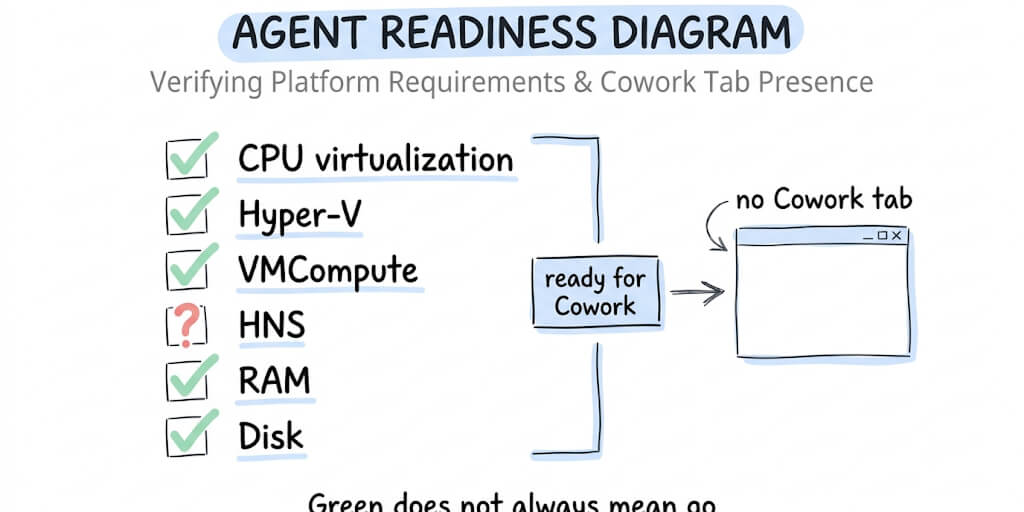
- Todo está activado y Cowork no arranca: ejecuta el comprobador de Claude. Nuestra guía del readiness check de Cowork (en inglés) explica cada prueba.
- Cowork arranca pero te quedas sin uso: eso es otro problema, con otra solución. Lo cubrimos en la guía sobre el límite de uso de Claude (en inglés).
Resumen: el orden para solucionarlo
- Activa la Plataforma de máquina virtual (cuadro de características, PowerShell o DISM). Reinicia, no apagues. Comprueba con
Get-WindowsOptionalFeature. - ¿Sigue fallando en Pro, Enterprise o Education? Activa la Plataforma del hipervisor de Windows y Hyper-V. Reinicia.
- ¿No se activa nada o el error sigue? Mira la virtualización en el Administrador de tareas. Si está deshabilitada, actívala en la BIOS (VT-x en Intel, SVM en AMD) y repite el paso 1.
- ¿Todo activado y Claude sigue igual? Busca “yukonSilver not supported” en
cowork_vm_node.log. Si aparece, borra%APPDATA%\Claudey reinstala Claude Desktop. - ¿Estás en Home? Ejecuta
Get-Service vmcompute, hns, vfpext. Si faltan servicios, usa Cowork en la web, pasa a Pro o usa Claude Code.
Y si funcionaba y se rompió en septiembre de 2026, ninguno de estos pasos: instala la actualización de Windows del 14 de septiembre.
Si todo esto te ha recordado por qué nadie quiere depurar Windows un martes por la tarde, prueba BetterClaw. Tus agentes corren en infraestructura gestionada: sin máquina virtual local, sin BIOS y sin importar qué edición de Windows tengas. Basic cuesta 19 USD al mes y Pro 49 USD al mes, con garantía de devolución de 7 días y tus propias claves de API sin recargo. Tienes todos los detalles en la página de precios.
Preguntas frecuentes
¿Qué es la Plataforma de máquina virtual de Windows?
Es un componente opcional de Windows que da servicios básicos de máquina virtual a otras aplicaciones. Lo usan WSL 2, Docker Desktop con WSL 2 y Claude Cowork. Está en todas las ediciones de Windows 11 y 10, incluida Home, y no es lo mismo que Hyper-V.
¿Cómo activo la Plataforma de máquina virtual en Windows 11?
Abre “Activar o desactivar las características de Windows”, marca “Plataforma de máquina virtual”, pulsa Aceptar y reinicia. También puedes ejecutar Enable-WindowsOptionalFeature -Online -FeatureName VirtualMachinePlatform en PowerShell como administrador. Comprueba después con Get-WindowsOptionalFeature que el estado es Enabled.
¿Por qué no me aparece la Plataforma de máquina virtual?
Lo más habitual es buscar el nombre en inglés, que el equipo lo gestione una empresa o que Windows esté muy desactualizado. Ejecuta Get-WindowsOptionalFeature -Online | Where-Object FeatureName -like "*Virtual*" en PowerShell: si sale, actívala desde ahí aunque no la veas en el cuadro.
¿Hace falta activar la virtualización en la BIOS?
Sí, si el Administrador de tareas dice “Virtualización: Deshabilitado”. La característica de Windows puede estar activa y aun así no funcionar si el procesador tiene la virtualización apagada en el firmware. Busca Intel VT-x o SVM Mode en la BIOS y ponlo en Enabled.
¿Funciona en Windows 11 Home?
La Plataforma de máquina virtual sí está en Home, y Anthropic no pide ninguna edición para Cowork. En la práctica, Cowork falla en algunos equipos Home porque les falta Hyper-V completo. Si te pasa, usa Cowork en la web (beta), pasa a Pro o usa Claude Code.
¿Es seguro activarla? ¿Afecta a los juegos?
Es un componente oficial de Microsoft, así que activarla es seguro. En el uso diario no debería notarse. Algunos juegos y otros programas de virtualización pueden llevarse mal con el hipervisor de Windows encendido; si te pasa, puedes desactivarla mientras los usas.
¿Cómo la desactivo?
Desmarca “Plataforma de máquina virtual” en el cuadro de características y reinicia, o ejecuta Disable-WindowsOptionalFeature -Online -FeatureName VirtualMachinePlatform como administrador. Ten en cuenta que Claude Cowork en el escritorio, WSL 2 y Docker Desktop con WSL 2 dejarán de funcionar hasta que la vuelvas a activar.