Claude Cowork fällt unter Windows aus, wenn der Virtualisierungs-Stack, auf den es sich stützt, nicht läuft. In der Praxis steckt dahinter eines von drei Problemen: Die Komponenten des Windows Host Compute Service fehlen oder sind gestoppt (hns, vmcompute, vfpext), CoworkVMService wurde nach einem Neustart oder Ruhezustand beendet, oder der Rechner kann die VM gar nicht hosten, meistens unter Windows Home, wo laut vielen Nutzern Fehler auftreten, weil Home den vollständigen Hyper-V-Stack nicht enthält. Jedes Problem hat eine andere Lösung, und alle drei lassen sich in unter fünf Minuten prüfen.
Noch nicht installiert? Beginnen Sie mit der Einrichtungsanleitung für Claude Cowork unter Windows.
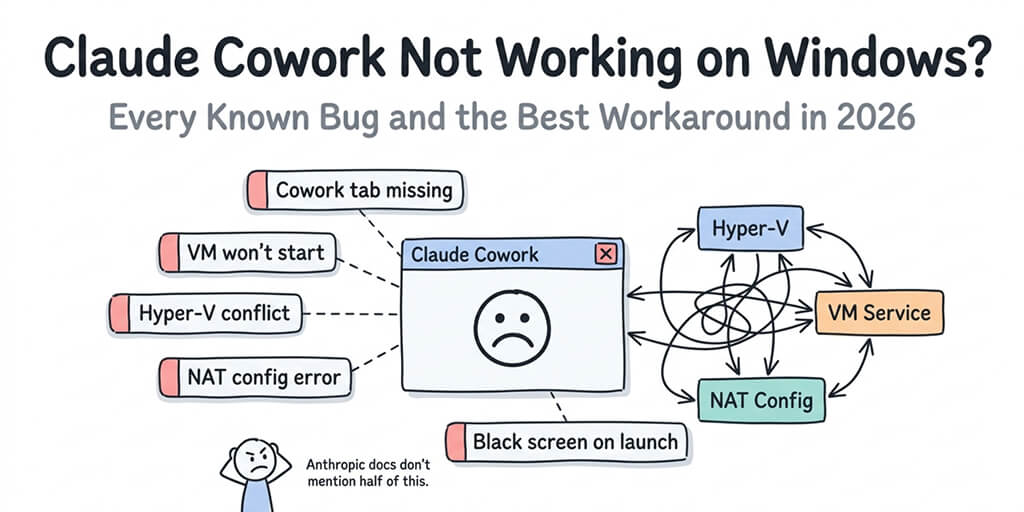
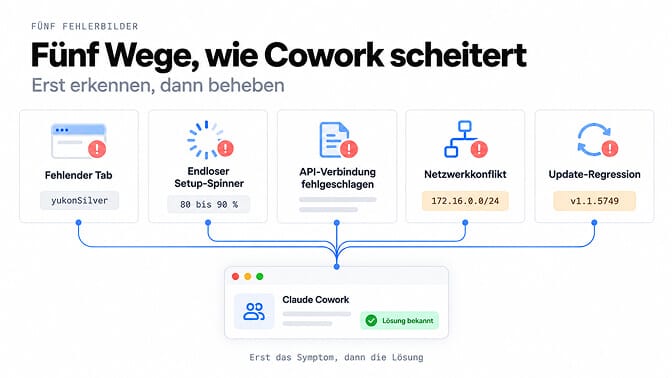
Genauer aufgeschlüsselt teilen sich diese drei Ursachen in fünf verschiedene Fehlerbilder auf: (1) CoworkVMService stoppt nach Neustart oder Ruhezustand, (2) der Bug bei der „yukonSilver"-Plattformerkennung stuft taugliche Systeme als nicht unterstützt ein, (3) Windows Home fehlt der vollständige Hyper-V-Stack, was laut vielen Home-Nutzern Cowork lahmlegt, (4) Netzwerkkonflikte mit VPNs oder Docker im Bereich 172.16.0.0/24 und (5) beschädigte Installationen durch den alten Squirrel-Installer. Jedes hat eine andere Lösung.
Cowork erschien am 10. Februar 2026 für Windows und wurde am 9. April 2026 für alle zahlenden Abonnenten allgemein verfügbar (GA). Falls Sie es noch nicht installiert haben: Unsere Einrichtungsanleitung für Claude Cowork unter Windows führt Sie durch die saubere Installation und die drei Voraussetzungen, die vorab kaum jemand erwähnt. Im GitHub-Repository von Claude Code sammeln sich seit dem Start Windows-spezifische Bugs: kryptische „yukonSilver not supported"-Fehler, fehlende Cowork-Tabs auf voll tauglichen Rechnern und ein VM-Dienst, der sich nicht entfernen lässt. Wir haben die wichtigsten Fehlerbilder verfolgt und festgehalten, was bei jedem tatsächlich hilft. Ohne Geschwafel.
Eines sollten Sie wissen, bevor Sie irgendetwas debuggen: Cowork läuft inzwischen auf dem Desktop, im Web (claude.ai), auf iOS, Android und in Chrome. Cloud-Sitzungen laufen weiter, wenn Ihr Laptop zugeklappt ist. Desktop-Sitzungen brauchen für den Zugriff auf lokale Dateien weiterhin die geöffnete App. Jeder Bug auf dieser Seite sitzt in der lokalen VM der Windows-Desktop-App. Wenn Ihre Aufgabe also keine Dateien auf diesem PC braucht, umgehen Sie alle Probleme, indem Sie Cowork im Web ausführen.
Cowork nach dem Windows-Update vom September 2026 defekt
Die Windows-Sicherheitsupdates vom 8. September 2026 (KB5124008 für Windows 11 24H2 und 25H2, KB5124012 für 26H1) haben die Plan9-Ordnerfreigabe für Linux-VMs gestört, die vom Host Compute Service verwaltet werden. Microsofts Hinweis zu bekannten Problemen nennt Claude Cowork und WSL als betroffene Apps: Die VM startet normal, aber von Windows freigegebene Ordner erscheinen nicht darin, und Apps melden unter Umständen, dass „no Plan9 drive shares were mounted".
Für Cowork beschreibt Anthropics Changelog die Symptome so, dass Aufgaben fehlschlagen oder der Workspace nicht startet, wenn Cowork auf Ihrem PC läuft. Cloud-Sitzungen und Claude Code (einschließlich des Code-Tabs) waren nicht betroffen, und ein Neustart oder eine Neuinstallation von Claude hilft nicht, weil die Ursache in Windows liegt.
Die Lösung: Microsoft hat am 14. September 2026 außerplanmäßige Updates veröffentlicht, die das Problem beheben, und Anthropic hat das Problem am selben Tag als gelöst markiert:
| Windows-11-Version | Defekt durch (8. Sept) | Behoben durch (14. Sept) | Behobener Build |
|---|---|---|---|
| 24H2 / 25H2 | KB5124008 | KB5129195 | 26100.9457 / 26200.9457 |
| 26H1 | KB5124012 | KB5129194 | 28000.2956 |
| 23H2 | Update vom 8. Sept | KB5129242 | 22631.7584 |
- Öffnen Sie Einstellungen → Windows Update und klicken Sie auf Nach Updates suchen. Die Korrektur wird automatisch installiert, wartet aber eventuell auf einen Neustart.
- Installieren Sie alles, was angeboten wird, und wählen Sie dann Neu starten (nicht Herunterfahren).
- Drücken Sie Win + R, geben Sie
winverein und prüfen Sie, dass Ihre Build-Nummer mindestens der Spalte „Behobener Build" entspricht. - Öffnen Sie Cowork und starten Sie wieder eine lokale Aufgabe.
Sie müssen das Sicherheitsupdate vom September nicht deinstallieren, um das Problem zu beheben; das Update vom 14. September (oder jedes spätere kumulative Update) enthält die Korrektur. Claude Desktop v1.52386.0 (10. September) löscht und installiert den Workspace bei diesem Bug außerdem nicht mehr neu und nennt stattdessen das Windows-Update als Ursache. Mit v2.110.0 (15. September) bricht eine Aufgabe mit einer klaren Fehlermeldung ab, wenn Ihr Laufwerk nicht erreichbar ist, statt so zu tun, als würde sie starten. Wenn Sie gesehen haben, dass sich der Workspace wiederholt selbst neu aufbaut, aktualisieren Sie auch Claude Desktop.
Wenn Ihr Build aktuell ist und Cowork Ihre Dateien trotzdem nicht erreicht, liegt das Problem woanders auf dieser Seite. Beginnen Sie mit dem Neustart von CoworkVMService.
Lösung: Missing HCS Services (hns, vmcompute, vfpext)
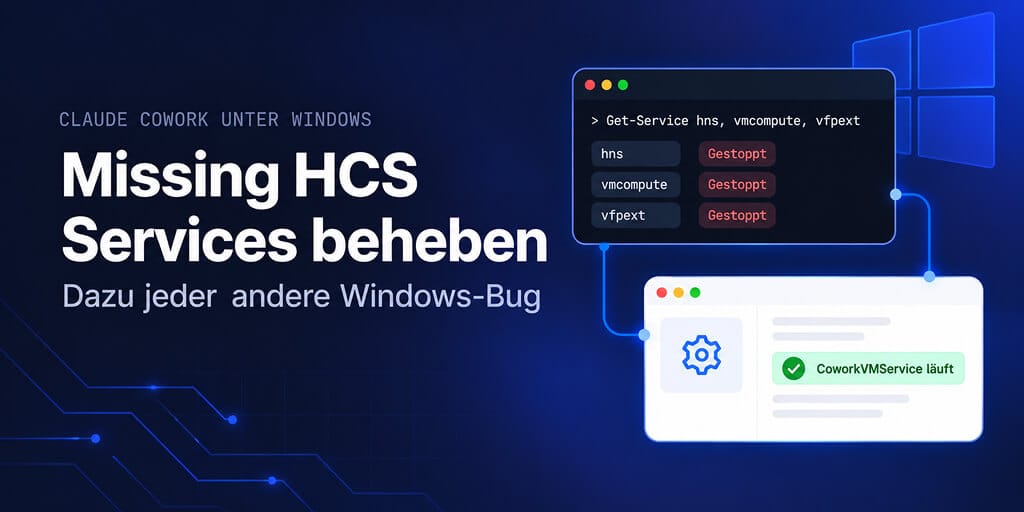
Meldet Cowork einen fehlenden HCS-Dienst – oder mehrere fehlende HCS-Dienste –, heißt das: Der Host Compute Service und seine Netzwerkkomponenten laufen nicht oder sind nicht installiert. HCS ist die Low-Level-API, mit der Hyper-V und Windows-Container leichtgewichtige VMs erstellen und verwalten, genau das, worauf die Sandbox von Cowork aufgebaut ist. VMCompute (vmcompute) stellt die Compute-Schicht bereit, HNS (hns) liefert das virtuelle Netzwerk, das die Sandbox braucht, und VFPExt (Virtual Filtering Platform Extension) ist der Paketfilter-Treiber, von dem HNS abhängt. Wenn diese nicht existieren oder nicht starten, kann Cowork seine Umgebung nicht aufbauen und scheitert meist stillschweigend oder meldet einen Mount- oder Boot-Fehler.
Prüfen Sie zuerst, ob die Dienste existieren und laufen (PowerShell als Administrator):
Get-Service vmcompute
Get-Service hns
# VFPExt is a driver, not a normal service - check it the same way:
Get-Service vfpext -ErrorAction SilentlyContinue
Wenn eine dieser Abfragen „Cannot find any service" zurückgibt, ist das zugrunde liegende Feature nicht installiert. So beheben Sie das:
- Öffnen Sie Systemsteuerung → Programme → Windows-Features aktivieren oder deaktivieren (oder führen Sie
optionalfeaturesaus). - Aktivieren Sie Hyper-V, Windows-Hypervisorplattform und Container.
- Klicken Sie auf OK und starten Sie neu, wenn Sie dazu aufgefordert werden – die Dienste registrieren sich erst nach einem Neustart.
- Führen Sie
Get-Service vmcomputeerneut aus und prüfen Sie, dass der Status Running lautet.
Wenn die Dienste jetzt existieren, aber Stopped anzeigen, stellen Sie sie auf automatischen Start um und starten Sie sie:
Set-Service vmcompute -StartupType Automatic
Start-Service vmcompute
Get-Service vmcompute   # confirm Status = Running
Schließlich funktioniert nichts davon, wenn die Hardware-Virtualisierung ausgeschaltet ist. VT-x (Intel) oder AMD-V (AMD) muss im BIOS/UEFI aktiviert sein – starten Sie in die Firmware-Einstellungen, schalten Sie die Virtualisierung ein, speichern Sie und starten Sie wieder in Windows, bevor Sie die Dienste erneut prüfen.
Wenn nur vfpext fehlt
Wenn Get-Service vfpext „Cannot find any service" zurückgibt, während vmcompute und hns vorhanden sind, lohnt sich eine eigene Betrachtung. VFPExt (Virtual Filtering Platform Extension) ist der Paketfilter-Treiber, den HNS lädt, um den Datenverkehr in die Sandbox-VM und aus ihr heraus zu leiten. Er wird mit dem Feature-Satz von Hyper-V / Container ausgeliefert. Wenn Sie also Hyper-V aktiviert, Container aber übersprungen haben, kann hns vorhanden sein, während vfpext nie geladen wird – und die VM von Cowork startet ohne funktionierendes Netzwerk. Aktivieren Sie Container unter Windows-Features aktivieren oder deaktivieren, starten Sie neu und prüfen Sie erneut mit Get-Service vfpext -ErrorAction SilentlyContinue. Wenn er auf einem Rechner, auf dem diese Features schon aktiv sind, trotzdem nicht lädt, reparieren Sie den Stack in einer Eingabeaufforderung mit Administratorrechten und starten Sie neu:
DISM /Online /Enable-Feature /FeatureName:Microsoft-Hyper-V-All /All
Cowork-Tab ausgegraut oder nicht anklickbar
Wenn der Cowork-Tab sichtbar, aber ausgegraut ist und nicht auf Klicks reagiert, ist Ihr Konto berechtigt – die App erreicht nur keine bereite lokale VM. Das ist genau dieser HCS-Fall, kein Darstellungsfehler: vmcompute oder hns fehlt oder ist gestoppt, oder CoworkVMService ist nach einem Neustart oder Ruhezustand ausgefallen. Führen Sie die oben genannten Get-Service vmcompute-Prüfungen durch und starten Sie dann den VM-Dienst mit sc start CoworkVMService. Ein ausgegrauter Tab bedeutet fast nie eine defekte Installation – er bedeutet, dass der Virtualisierungs-Stack noch nicht läuft.
Zuerst versuchen: CoworkVMService neu starten
Prüfen Sie vor allem anderen, ob der Hintergrunddienst von Cowork tatsächlich läuft. CoworkVMService wird mit dem Starttyp Manuell ausgeliefert, das heißt, er stoppt nach Neustarts, Windows-Updates und Ruhezustand-Zyklen. Sobald er gestoppt ist, hängt Cowork oder stellt keine Verbindung her, obwohl sonst alles in Ordnung aussieht. Das ist das häufigste Cowork-Problem unter Windows und das am schnellsten zu behebende.
Öffnen Sie PowerShell als Administrator und führen Sie aus:
sc start CoworkVMService
Wenn das Cowork bis zum nächsten Neustart repariert, machen Sie es dauerhaft, indem Sie den Dienst auf automatischen Start umstellen (beachten Sie das Leerzeichen nach =):
sc config CoworkVMService start= auto
Wenn sc start „service not found" zurückgibt, springen Sie zu den Abschnitten zur Installation weiter unten, denn Ihre Cowork-Installation ist möglicherweise defekt. Andernfalls starten Sie Claude Desktop neu und prüfen den Cowork-Tab.
„Claude's Workspace Service Isn't Running"
Das ist dasselbe Problem wie oben, nur in manchen Versionen des Fehlerdialogs anders formuliert. „Claude's workspace service" ist CoworkVMService.
Wenn Sie diese Meldung sehen, öffnen Sie PowerShell als Administrator und führen Sie aus:
Restart-Service CoworkVMService
Wenn der Dienst nach einem Neustart, Ruhezustand oder Windows-Update gestoppt wurde, ist das zu erwarten: CoworkVMService wird mit dem Starttyp Manuell ausgeliefert und übersteht Neustarts daher nicht von selbst. So machen Sie ihn dauerhaft:
Set-Service CoworkVMService -StartupType Automatic
Starten Sie dann einmal neu. Der Fehler sollte nicht wiederkehren.
Prüfen Sie Ihr System, bevor Sie debuggen
Anthropic stellt einen herunterladbaren Cowork-Bereitschaftsprüfer (readiness checker) bereit, der im Artikel „Get started with Claude Cowork" im Hilfecenter von Anthropic verlinkt ist (ein separates Hilfsprogramm, nicht Teil von Claude Desktop). Führen Sie ihn zuerst aus: Er meldet, ob Ihr Rechner die Hyper-V-Komponenten hat, die Cowork braucht. Einschränkung: Unter Windows 11 Home kann er fälschlich „bereit" melden, weil Windows 11 intern weiterhin als 10.0 meldet und der Prüfer das Betriebssystem falsch erkennt (GitHub #50621). Wenn der Prüfer „bereit" sagt, Cowork aber nicht lädt, führen Sie in PowerShell Get-Service vmms aus. Existiert dieser Dienst nicht, haben Sie Home, und die fehlenden Hyper-V-Teile sind der wahrscheinliche Grund, warum Cowork nicht startet.
Die fünf Arten, wie Cowork unter Windows ausfällt
Die Probleme sind nicht zufällig. Sie fallen in fünf verschiedene Fehlerbilder, und zu wissen, welches Sie gerade erwischt hat, ist schon die halbe Miete.
1. Der fehlende Tab (yukonSilver-Bug)
Sie installieren Claude Desktop, öffnen es, und der Cowork-Tab fehlt einfach. Nur „Chat" wird angezeigt. Das ist der „yukonSilver not supported"-Bug, nachverfolgt in den GitHub-Issues #25136, #32004 und #32837. Die interne Plattformerkennung von Claude stuft Ihr System fälschlich als inkompatibel ein, selbst wenn alle Virtualisierungs-Features aktiviert sind.
2. Der endlose Setup-Spinner
Der Cowork-Tab erscheint, aber ein Klick darauf zeigt „Setting up Claude's workspace" (Claudes Workspace wird eingerichtet) mit einem Ladebalken, der bei 80 bis 90 % hängt. Er wird nie fertig. Nutzer berichten, dass sie ihn 12 Stunden und länger ohne Fortschritt laufen ließen. Keine Fehlermeldung. Nur Drehen.
3. Der Ausfall der API-Verbindung
Der Workspace startet, erreicht aber die API von Claude nicht. Sie erhalten „Cannot connect to Claude API from workspace" (Keine Verbindung zur Claude-API vom Workspace aus möglich) oder die japanische Entsprechung. Das war ein Bug vom ersten Tag an unter Windows 11 Home und ist seitdem mehrfach wieder aufgetaucht.
4. Der Netzwerkkonflikt
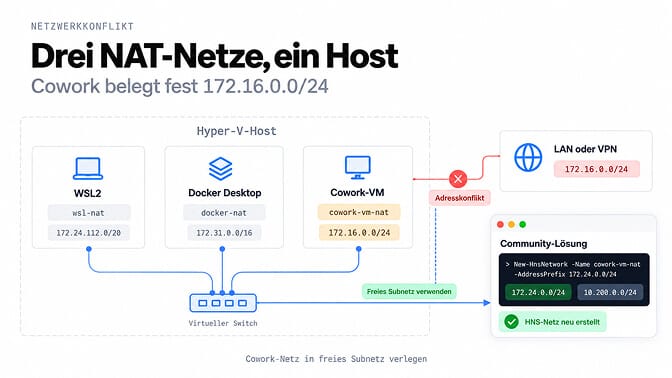
Cowork nutzt für sein internes NAT einen fest verdrahteten Netzwerkbereich (172.16.0.0/24). Wenn Ihr Heimnetz, ein Firmen-VPN oder ein anderes VM-Tool denselben Bereich verwendet, erreicht die VM von Cowork das Internet nicht. Schlimmer noch: Dabei kann es auch Ihr WSL2- und Docker-Netzwerk lahmlegen.
5. Die Update-Regression
Automatische Updates haben mehr als einmal Cowork-Regressionen verursacht, und zwar von beiden Seiten. Das Windows-Sicherheitsupdate vom 8. September 2026 hat Coworks Zugriff auf Ihre Dateien gestört, bis Microsoft am 14. September die Korrektur lieferte (Details oben). Auf Seiten von Claude war das meistgemeldete Beispiel v1.1.5749 am 9. März 2026, das funktionierende Installationen zerstörte und eine Patch-Version zur Wiederherstellung brauchte. Anthropic hat seitdem mehrere Updates veröffentlicht; wenn Sie auf einer bekannt fehlerhaften Version feststecken, hilft meist das Update auf die aktuelle Claude-Desktop-Version.
Cowork-Tab fehlt oder ist in der Desktop-App verschwunden?
Drei verschiedene Symptome werden gleich beschrieben, haben aber unterschiedliche Ursachen. Finden Sie zuerst heraus, welches Ihres ist:
- Der Tab ist nie erschienen. Ein Problem beim ersten Start: Version, Feature-Flag oder Berechtigung durch den Tarif. Arbeiten Sie die drei Prüfungen unten ab.
- Der Tab war da und ist verschwunden. Fast immer eine Update-Regression oder ein Tarifwechsel. Cowork wird aus der Oberfläche entfernt, wenn die App auf einen Build aktualisiert wird, bei dem die Plattformerkennung fehlschlägt, oder wenn ein Abonnement ausläuft oder herabgestuft wird.
- Der Tab ist sichtbar, aber ausgegraut oder nicht anklickbar. Die App sieht Ihr Konto als berechtigt, aber der lokale VM-Stack ist nicht bereit. Das ist der HCS-/
CoworkVMService-Fall und kein Oberflächenfehler. Springen Sie zur Lösung für die HCS-Dienste weiter oben.
„Ich sehe Cowork in meiner Desktop-App nicht"
Sie suchen nach Warum wird Claude Cowork nicht angezeigt oder Cowork wird nicht angezeigt? Wenn der Tab nie erschienen ist, ist es ein Problem beim ersten Start (Ihr Claude-Desktop-Build, ein Feature-Flag oder die Berechtigung durch den Tarif) und kein Bug im VM-Stack. Arbeiten Sie die drei Prüfungen unten der Reihe nach ab. Erscheint der Tab auf einem Pro- oder Enterprise-Rechner trotz erfüllter Voraussetzungen immer noch nicht, ist es der oben beschriebene Bug bei der yukonSilver-Plattformerkennung.
Wenn der Cowork-Tab nie erscheint – und Sie den oben beschriebenen yukonSilver-Plattformerkennungsfehler ausgeschlossen haben –, machen Sie drei schnelle Prüfungen, bevor Sie tiefer debuggen:
- App aktualisieren. Cowork gibt es nur in aktuellen Claude-Desktop-Builds. Öffnen Sie Einstellungen → Info, installieren Sie verfügbare Updates und beenden Sie die App dann vollständig und starten Sie sie neu (ein Neustart im Hintergrund reicht nicht).
- Prüfen, ob das Feature aktiviert ist. Sehen Sie unter Einstellungen → Features nach (bei manchen Builds Beta/Labs) und stellen Sie sicher, dass Cowork für Ihr Konto eingeschaltet ist.
- Berechtigung durch den Tarif prüfen. Cowork ist an kostenpflichtige Tarife gebunden. Wenn Sie den kostenlosen Tarif von Claude nutzen, erscheint der Tab unabhängig von der Version nicht. Wechseln Sie auf einen berechtigten Tarif und starten Sie die App dann neu.
Der Tab ist verschwunden, nachdem alles funktioniert hat
Wenn Cowork funktioniert hat und dann verschwunden ist, prüfen Sie der Reihe nach:
- Wurde die App kürzlich aktualisiert? Öffnen Sie Einstellungen → Info und notieren Sie den Build. Die weiter unten beschriebene Regression in v1.1.5749 hat den Tab auf Rechnern entfernt, auf denen Cowork zuvor problemlos lief. Ein Rollback auf den vorherigen Build stellt ihn wieder her.
- Hat sich Ihr Tarif geändert? Eine abgelaufene Karte, eine Herabstufung oder ein aus einem Team-Workspace entfernter Platz entziehen Cowork den Zugriff sofort, und der Tab verschwindet ohne erklärende Meldung.
- Haben Sie das Konto gewechselt? Die Cowork-Berechtigung gilt pro Konto, nicht pro Installation. Wer sich auf demselben Rechner mit einem kostenlosen Konto anmeldet, blendet den Tab aus, bis er wieder zurückwechselt.
- Wurde Windows aktualisiert? Ein Funktionsupdate kann die Windows-Features zurücksetzen und dabei stillschweigend die Plattform für virtuelle Computer oder Hyper-V ausschalten. Prüfen Sie sie mit
Get-Service vmcomputeerneut, bevor Sie von einem App-Problem ausgehen.
Wenn alles oben in Ordnung ist und der Tab trotzdem fehlt, sehen Sie sich die Abschnitte zu yukonSilver und Windows Home weiter oben noch einmal an.
Die Grauzone bei Windows Home
Hier wird es unübersichtlich.
Claude Cowork läuft in einer leichtgewichtigen virtuellen Maschine auf Ihrem Windows-Rechner. So entsteht die abgeschottete Umgebung für Dateizugriff und Codeausführung. In Anthropics Dokument „Deploy Claude Desktop for Windows" steht, Claude Desktop „requires the Virtual Machine Platform to use Cowork" (benötigt die Plattform für virtuelle Computer, um Cowork zu nutzen) – und Windows 11 Home hat die Plattform für virtuelle Computer. Das Dokument nennt weder in die eine noch in die andere Richtung eine Anforderung an die Windows-Edition. Wenn Cowork Sie auffordert, die Plattform für virtuelle Computer zu aktivieren, führt Sie unsere Anleitung zur Plattform für virtuelle Computer durch das Einschalten, die BIOS-Prüfung und die Schritte speziell für Home.
Das Problem? Die Home-Edition hat die Plattform für virtuelle Computer und die Windows-Hypervisorplattform, aber nicht das vollständige Hyper-V: Es gibt keinen vmms-Dienst (Hyper-V Virtual Machine Management) und keinen vollständigen HCS-/Container-Stack. Wenn Cowork unter Home scheitert, zeigen Nutzer auf genau diese fehlenden Teile. Die VM schlägt entweder stillschweigend fehl oder wirft die kryptische Meldung „Plan9 mount failed: bad address".
Viele Windows-Home-Nutzer haben GitHub-Issues eröffnet (darunter #27906, #31991, #45883), nachdem sie Stunden mit der Fehlersuche bei Cowork unter Home verbracht hatten. Ein Nutzer vermerkte ausdrücklich, er habe „Max eigens abonniert, um diese Funktion zu nutzen" und sei erst nach der Bezahlung auf das Problem gestoßen.
In einer Dokumentationsanfrage (GitHub-Issue #27906) wurde Anthropic gebeten, klar zu erklären, dass Home nicht unterstützt wird. Das Issue ist geschlossen, aber es gibt keine sichtbare Aussage von Anthropic, die bestätigt, dass Home nicht unterstützt wird, und auch keine, dass es unterstützt wird.
Am schnellsten prüfen Sie es, indem Sie PowerShell öffnen und Get-Service vmms ausführen. Wird der Dienst nicht gefunden und Cowork startet nicht, bleibt Ihnen für die Desktop-App nur das Upgrade auf Windows 11 Pro. Verlassen Sie sich nicht allein auf Anthropics Bereitschaftsprüfer: GitHub #50621 dokumentiert, dass er unter Windows 11 Home fälschlich „bereit" meldet, weil Windows 11 seine Version intern weiterhin als 10.0 meldet und der Prüfer das Betriebssystem falsch einordnet.
Sie können die Plattform für virtuelle Computer nicht aktivieren oder wollen nicht upgraden? Nutzen Sie Web-Cowork und umgehen Sie Hyper-V ganz. Seit dem 7. Juli 2026 läuft Cowork unter claude.ai im Browser (sowie auf iOS, Android und im Chrome-Seitenbereich) als Cloud-Sitzung auf der Infrastruktur von Anthropic. Auf Ihrem PC läuft nichts, deshalb spielen die Windows-Edition, Hyper-V und CoworkVMService keine Rolle mehr. Der Haken: Cloud-Sitzungen können Dateien in Ordnern auf Ihrem Computer nur lesen und schreiben, solange die Desktop-App geöffnet ist. Arbeit mit lokalen Dateien braucht also weiterhin die Desktop-App. Für alles andere ist der Browser unter Windows Home die schnellste Lösung.
Der yukonSilver not supported-Bug und warum Ihr Pro-Rechner trotzdem scheitert
Bleiben Sie dran, denn dieser Fall ist besonders ärgerlich.
Selbst wenn Sie Windows 11 Pro mit allen aktivierten Virtualisierungs-Features betreiben (Hyper-V, VMP, WHP, WSL2), kann der Cowork-Tab trotzdem komplett fehlen. In den Logs steht „yukonSilver not supported (status=unsupported)", und danach läuft die Bereinigungsroutine für das VM-Bundle statt des eigentlichen VM-Starts.
„yukonSilver" ist der interne Codename von Claude für die VM-Konfiguration unter Windows. Der Bug steckt in der Logik der Plattformerkennung: Sie stuft voll taugliche x64-Systeme mit Windows 11 Pro fälschlich als nicht unterstützt ein.
Aber das ist noch nicht das eigentliche Problem. Der Installer legt außerdem einen Windows-Dienst namens CoworkVMService an, und dieser Dienst lässt sich manchmal nicht mehr entfernen. Wer sc.exe delete CoworkVMService als Administrator ausführt, bekommt „Access denied". Der Dienst blockiert saubere Neuinstallationen und erzeugt einen Teufelskreis: Sie können das Problem nicht beheben und auch nicht von vorn anfangen.
Die dokumentierte Umgehung aus dem Community-Debugging: Add-AppxPackage manuell als Zielbenutzer ausführen, um das MSIX-Paket korrekt für Ihr Konto zu installieren. Das ist ein PowerShell-Befehl, den die meisten aus der Zielgruppe von Cowork (Nicht-Entwickler) von selbst nie finden würden.
Squirrel oder MSIX: Welchen Installer haben Sie?
Anthropic hat Claude Desktop unter Windows zwischen dem 10. und 13. Februar 2026 von einem Squirrel-.exe-Installer auf ein MSIX-/Microsoft-Store-Paket umgestellt. Wenn Sie Claude Desktop vorher installiert haben, haben Sie den Squirrel-Build, und die Schaltfläche „Reinstall" in der App kann stillschweigend fehlschlagen (nachverfolgt in den GitHub-Issues #25162, #25385, #26457; in manchen Logs der Fehlercode 0x80073CFA). Die Lösung ist eine manuelle Deinstallation über „Apps hinzufügen oder entfernen" und danach der Download des frischen MSIX von der offiziellen Claude-Downloadseite. Beachten Sie, dass MSIX-Installationen außerdem voraussetzen, dass in Windows „Sideload apps" / „Trusted App Installs" aktiviert ist. Ohne das scheitert die MSIX-Installation, bevor sie beginnt.
Ein Entwickler, der das Problem debuggt hat, brachte es so auf den Punkt: „Cowork wird genau an die Leute vermarktet, die am wenigsten dafür gerüstet sind, es bei einem Defekt zu debuggen."
Wenn Sie ähnliche Infrastruktur-Kopfschmerzen mit KI-Agenten kennen und etwas wollen, das sofort funktioniert, erklärt unser Vergleich zwischen selbst gehosteten und verwalteten OpenClaw-Bereitstellungen, warum manche Teams lokale Setups ganz hinter sich lassen. Und wenn die Fehler, denen Sie nachjagen, eher mit der Nutzung als mit der Installation zu tun haben, lesen Sie, was zu tun ist, wenn Sie ein Rate Limit bei Claude Cowork erreichen.
Der Netzwerk-Bug, der auch Docker lahmlegt
Hier ist, was Ihnen zum Netzwerk von Cowork unter Windows verschwiegen wird.
Cowork erstellt seinen eigenen virtuellen Hyper-V-Switch und sein eigenes NAT-Netzwerk. Es ist getrennt vom Netzwerk von WSL2 und getrennt vom Netzwerk von Docker Desktop. Drei verschiedene Mieter teilen sich denselben Hypervisor, jeder mit seiner eigenen Verrohrung.
Der konkrete Fehler: Cowork erstellt ein HNS-Netzwerk (Host Network Service) namens „cowork-vm-nat", legt aber manchmal die zugehörige WinNAT-Regel nicht an. Das HNS-Netzwerk existiert, aber es gibt keine NAT-Übersetzung. Die VM startet, hat aber keinen Internetzugang.
Und in einem besonders erfreulichen Bug soll das virtuelle Netzwerk von Cowork die Internetverbindung von WSL2 dauerhaft gekappt haben, bis man die störende Netzwerkkonfiguration manuell mit den PowerShell-HNS-Diagnosewerkzeugen findet und löscht.
Die von Community-Mitgliedern gefundene Lösung: alle Claude-Prozesse beenden, die Cowork-VM per hcsdiag beenden, das defekte HNS-Netzwerk entfernen und es in einem Subnetz ohne Konflikt neu anlegen, etwa 172.24.0.0/24 oder 10.200.0.0/24.
Das sind drei PowerShell-Befehle für jemanden, der weiß, was er tut. Für jemanden, der nur seinen Downloads-Ordner mit KI aufräumen wollte, ist es eine Mauer.
Was jeden Bug tatsächlich behebt (Kurzreferenz)
Fehlender Cowork-Tab (yukonSilver-Bug)
Prüfen Sie zuerst, ob Sie Windows Home haben (Get-Service vmms liefert nichts), denn die fehlenden Hyper-V-Teile von Home sind eine häufige Ursache für Cowork-Probleme. Wenn Sie Pro oder Enterprise haben und den Tab trotzdem nicht sehen, deinstallieren Sie Claude Desktop vollständig, entfernen Sie den übrig gebliebenen Dienst und löschen Sie Restdateien, bevor Sie neu installieren:
sc.exe stop CoworkVMService
sc.exe delete CoworkVMService
Remove-Item -Recurse "$env:APPDATA\Claude"
Remove-Item -Recurse "$env:LOCALAPPDATA\Packages\Claude_*"
Installieren Sie dann frisch von der offiziellen Claude-Downloadseite.
Endloser Setup-Spinner
Hier gibt es zwei häufige Ursachen. Erstens den VM-Download selbst. Sehen Sie in %APPDATA%\Claude\vm_bundles\ nach: Ist das Verzeichnis leer oder unvollständig, wurde Ihr Download unterbrochen, und eine saubere Neuinstallation löst das meist.
Zweitens den Bug mit dem laufwerksübergreifenden Speicherpfad (GitHub #36642, #30584, #37754). Cowork schreibt rootfs.vhdx zuerst nach C:\Windows\Temp und versucht dann, die Datei an ihren endgültigen Ort umzubenennen. Wenn Windows unter „Neue Inhalte werden gespeichert unter" Benutzerdaten auf ein anderes Laufwerk als C: legt, geht dieses Umbenennen über Gerätegrenzen hinweg, und Node.js wirft EXDEV: cross-device link not permitted. Symptom: Der Spinner hängt ewig, ohne sichtbaren Fehler. Lösung: Öffnen Sie Einstellungen → System → Speicher → Erweiterte Speichereinstellungen → Neue Inhalte werden gespeichert unter, stellen Sie „Neue Apps" zurück auf das Laufwerk C: und versuchen Sie es erneut.
Wenn der Spinner unter Windows Home bleibt und Get-Service vmms nichts findet, sind die fehlenden Hyper-V-Teile von Home die wahrscheinliche Ursache. Für die Desktop-App heißt das meist ein Upgrade auf Pro, aber Web-Cowork unter claude.ai umgeht die lokale VM komplett für jede Aufgabe, die keine lokalen Dateien braucht.
Ausfall der API-Verbindung
Deaktivieren Sie Ihr VPN vorübergehend (vollständig beenden, nicht nur trennen). Prüfen Sie, ob Ihr Netzwerk den Bereich 172.16.0.0/24 nutzt. Wenn Chat funktioniert, Cowork aber nicht, liegt das Problem im Netzwerk-Stack der VM und nicht an Ihrem Internet. Aktualisieren Sie auf das neueste Claude Desktop: v1.1.4328 oder höher hat frühe API-Verbindungsfehler gezielt behoben.
Netzwerkkonflikt
Prüfen Sie, ob das HNS-Netzwerk von Cowork existiert, die NAT-Regel aber nicht:
Get-NetNat
Get-HnsNetwork | Where-Object {$_.Name -eq "cowork-vm-nat"}
Wenn Get-NetNat leer ist, die HNS-Abfrage aber ein Ergebnis liefert, befinden Sie sich im Zustand „fehlende NAT-Regel". Entfernen Sie das defekte Netzwerk und legen Sie es in einem Subnetz ohne Konflikt neu an, etwa 172.24.0.0/24 oder 10.200.0.0/24.
Update-Regression (v1.1.5749)
Wenn Cowork nach dem Update vom 9. März kaputtging, gibt es keine Lösung auf Nutzerseite. Aktualisieren Sie auf die neueste Claude-Desktop-Version – Anthropic hat seitdem mehrere Patches veröffentlicht.
Wenn Ihnen das alles nach sehr viel Infrastruktur-Debugging für ein Werkzeug vorkommt, das „einfach funktionieren" soll, dann stimmt das auch. Genau diese betriebliche Reibung wollten wir mit BetterClaw beseitigen. Ihr Agent läuft auf verwalteter Infrastruktur: keine lokalen VMs, kein Hyper-V, keine NAT-Konflikte. Pro kostet $49/month für 5 Agenten, BYOK, erstes Deployment in ca. 60 Sekunden.
Cowork oder verwalteter Agent: Wählen Sie, was zu Ihrer Aufgabe passt
Die Desktop-App von Cowork betreibt eine lokale Hyper-V-VM. Deshalb wird jede Eigenheit einer Windows-Edition, jeder Netzwerkkonflikt und jede Update-Regression zu einer möglichen Fehlerquelle. Seit dem 7. Juli 2026 liegt diese VM nur noch bei lokaler Arbeit im Pfad: Cowork läuft jetzt auf dem Desktop, im Web (claude.ai), auf iOS, Android und in Chrome. Cloud-Sitzungen laufen weiter, wenn Ihr Laptop zugeklappt ist. Desktop-Sitzungen brauchen für den Zugriff auf lokale Dateien weiterhin die geöffnete App. Wenn Sie einen Co-Piloten für Ihre eigenen Dateien brauchen, ist dieser Kompromiss sinnvoll.
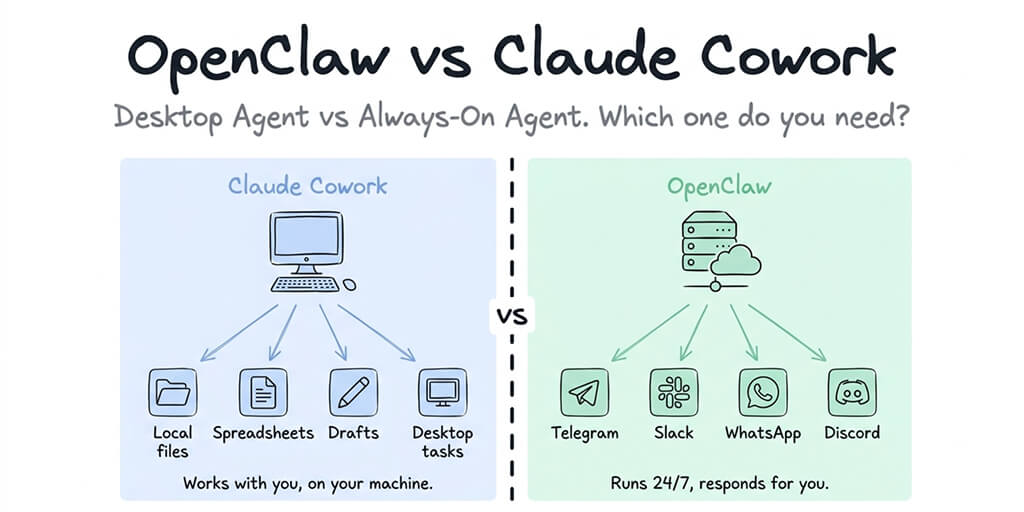
Wenn Sie einen Agenten brauchen, der auf Messaging-Plattformen lebt, von einem Team gemeinsam genutzt wird und mit dem Modell Ihrer Wahl läuft, muss die Architektur eine andere sein. Unser Vergleich OpenClaw gegen Claude Cowork zeigt genau, wann Cowork sinnvoll ist und wann Sie einen serverbasierten Agenten brauchen. BetterClaw, eine No-Code-Plattform für KI-Agenten, führt Ihren Agenten auf Cloud-Infrastruktur aus, mit eingebautem Telegram, Discord und Slack. Keine lokale VM, kein Hyper-V, kein PowerShell am Dienstagabend. Pro kostet $49/month für 5 Agenten, BYOK, erstes Deployment in ca. 60 Sekunden. Jetzt mit BetterClaw starten.
Häufig gestellte Fragen
Warum funktioniert Claude Cowork auf meinem Windows-Rechner nicht?
Die häufigsten Ursachen: CoworkVMService wurde nach Neustart oder Ruhezustand gestoppt, bei Windows Home fehlt der vollständige Hyper-V-Stack (viele Home-Nutzer melden Fehler), der Bug bei der „yukonSilver"-Plattformerkennung, Netzwerkkonflikte mit VPNs oder Docker im Bereich 172.16.0.0/24 oder eine beschädigte Installation durch das alte Squirrel-Paket. Prüfen Sie Ihre Windows-Edition, dann den Status des VM-Dienstes und dann die GitHub-Issues von Claude Code zu Ihrer genauen Fehlermeldung.
Wie behebe ich „missing HCS services: hns, vmcompute, vfpext" in Claude Cowork?
Das sind die Komponenten des Windows Host Compute Service, die die Sandbox-VM von Cowork braucht. Öffnen Sie Windows-Features aktivieren oder deaktivieren, aktivieren Sie Hyper-V, Windows-Hypervisorplattform und Container und starten Sie neu, damit sich die Dienste registrieren. Prüfen Sie mit Get-Service vmcompute und Get-Service hns in einer PowerShell mit Administratorrechten. Wenn sie existieren, aber Stopped anzeigen, führen Sie Set-Service vmcompute -StartupType Automatic; Start-Service vmcompute aus. Fehlt nur vfpext, ist das Feature Container das, das Sie aktivieren müssen.
Wie starte ich CoworkVMService unter Windows neu?
Öffnen Sie PowerShell als Administrator und führen Sie sc start CoworkVMService aus, um ihn für die aktuelle Sitzung zu starten. Damit er Neustarts übersteht, führen Sie sc config CoworkVMService start= auto aus (beachten Sie das Leerzeichen nach =). Der Dienst wird mit dem Starttyp Manuell ausgeliefert und stoppt deshalb nach Neustarts, Windows-Updates und Ruhezustand-Zyklen. Das ist die mit Abstand häufigste Cowork-Lösung unter Windows.
Funktioniert Claude Cowork unter Windows 11 Home?
Es ist eine Grauzone. Anthropics dokumentierte Voraussetzung ist die Plattform für virtuelle Computer, die Windows 11 Home hat, und eine Anforderung an die Edition wird nicht genannt. In der Praxis melden viele Home-Nutzer Fehler bei Cowork, weil Home das vollständige Hyper-V (vmms) und Teile des HCS-Stacks fehlen. Anthropics Bereitschaftsprüfer kann Home fälschlich als „bereit" melden (er erkennt das Betriebssystem falsch), verlassen Sie sich also nicht allein darauf, sondern führen Sie in PowerShell Get-Service vmms aus. Fehlt der Dienst und Cowork startet nicht, wechseln Sie für die Desktop-App auf Windows 11 Pro oder nutzen Sie Cowork im Web unter claude.ai, das in der Cloud läuft und die lokale VM komplett umgeht (der Zugriff auf lokale Dateien braucht weiterhin die Desktop-App).
Wie behebe ich den Fehler „yukonSilver not supported" in Claude Cowork?
Das ist ein Bug bei der Plattformerkennung auf Seiten von Claude, Stand Mai 2026 noch offen. Die Umgehung: Claude Desktop vollständig deinstallieren, CoworkVMService in einer PowerShell mit Administratorrechten stoppen und löschen, %APPDATA%\Claude und den Ordner %LOCALAPPDATA%\Packages\Claude_* leeren und dann frisch vom offiziellen Download neu installieren.
Ist Claude Cowork unter Windows 2026 stabil genug für den Alltag?
Cowork wurde im April 2026 allgemein verfügbar (GA), aber Windows bleibt die holprigere Plattform. Der yukonSilver-Bug ist weiterhin offen, das manuelle Startverhalten von CoworkVMService erwischt Nutzer nach jedem Neustart, und Update-Regressionen tauchen in Abständen auf. Für die Arbeit mit lokalen Dateien ist es in Ordnung, wenn Ihr System kompatibel ist, und bei Aufgaben ohne lokale Dateien umgeht Web-Cowork den Windows-Stack komplett. Für Workloads, bei denen Ausfallzeit verlorene Arbeit bedeutet, ist ein verwalteter Agent zuverlässiger.