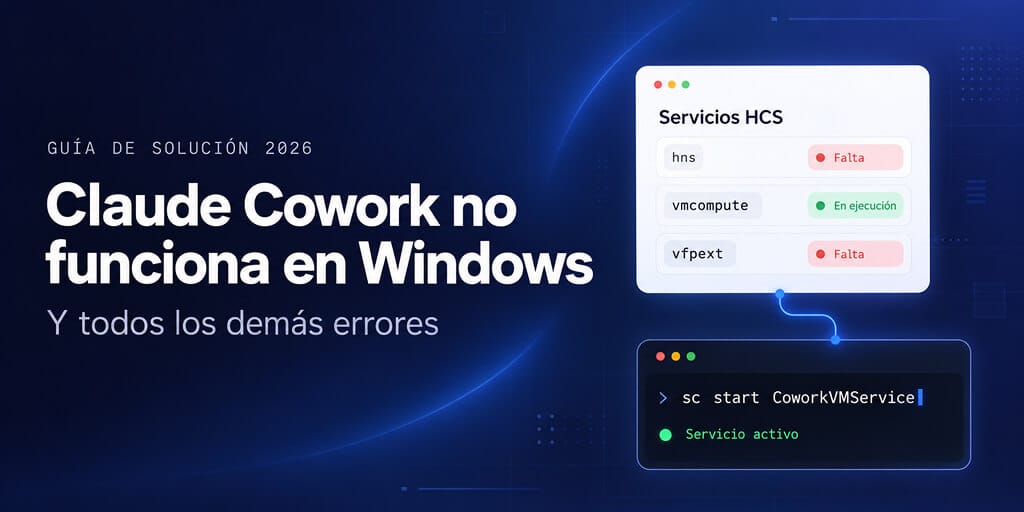
Claude Cowork falla en Windows cuando la pila de virtualización de la que depende no está en marcha. En la práctica, eso significa una de tres cosas: los componentes del Windows Host Compute Service faltan o están detenidos (hns, vmcompute, vfpext), CoworkVMService se detuvo después de un reinicio o de suspender el equipo, o la máquina no puede alojar la VM, casi siempre por Windows Home, donde muchos usuarios reportan fallos porque Home no incluye la pila completa de Hyper-V. Cada caso tiene una solución distinta, y los tres se pueden comprobar en menos de cinco minutos.
¿Aún no lo instalaste? Empieza con la guía de instalación de Claude Cowork para Windows.
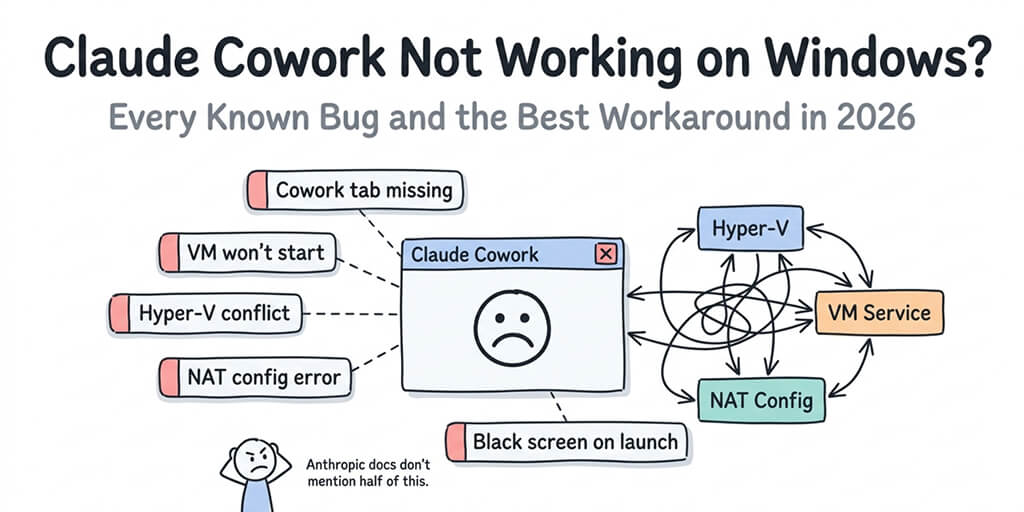
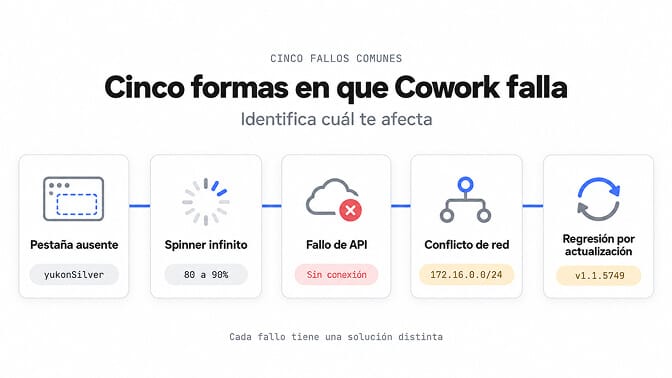
Si lo desglosamos más, esas tres causas se dividen en cinco modos de fallo distintos: (1) CoworkVMService se detiene tras un reinicio o una suspensión, (2) el error de detección de plataforma "yukonSilver" marca como no compatibles sistemas que sí lo son, (3) la edición Windows Home no tiene la pila completa de Hyper-V, algo que según muchos usuarios de Home rompe Cowork, (4) conflictos de red con VPN o Docker en el rango 172.16.0.0/24, y (5) instalaciones corruptas del antiguo instalador Squirrel. Cada uno tiene una solución distinta.
Cowork llegó a Windows el 10 de febrero de 2026 y pasó a disponibilidad general para todos los suscriptores de pago el 9 de abril de 2026. Si todavía no lo instalaste, nuestra guía de instalación de Claude Cowork para Windows explica la instalación limpia y los tres requisitos que no se mencionan desde el principio. El repositorio de Claude Code en GitHub lleva acumulando errores específicos de Windows desde el lanzamiento: errores crípticos "yukonSilver not supported", pestañas de Cowork ausentes en equipos totalmente capaces y un servicio de VM que se resiste a ser eliminado. Hemos seguido los principales modos de fallo y lo que realmente arregla cada uno. Sin relleno.
Algo que conviene saber antes de depurar nada: Cowork ahora funciona en escritorio, web (claude.ai), iOS, Android y Chrome. Las sesiones en la nube continúan cuando cierras tu portátil. Las sesiones de escritorio siguen necesitando la app abierta para acceder a archivos locales. Todos los errores de esta página viven en la VM local de la app de escritorio de Windows, así que si tu tarea no necesita archivos de este PC, ejecutar Cowork en la web los evita todos.
Cowork dejó de funcionar tras la actualización de Windows de septiembre de 2026
Las actualizaciones de seguridad de Windows del 8 de septiembre de 2026 (KB5124008 para Windows 11 24H2 y 25H2, KB5124012 para 26H1) rompieron el uso compartido de carpetas Plan9 en las VM de Linux administradas por el Host Compute Service. La nota de problema conocido de Microsoft nombra a Claude Cowork y a WSL como apps afectadas: la VM arranca con normalidad, pero las carpetas compartidas desde Windows no aparecen dentro de ella, y las apps pueden informar que "no Plan9 drive shares were mounted" (no se montó ningún recurso compartido Plan9).
En Cowork, el registro de cambios de Anthropic describe los síntomas como tareas que fallan o un espacio de trabajo que no arranca cuando Cowork se ejecuta en tu PC. Las sesiones en la nube y Claude Code (incluida la pestaña Code) no se vieron afectadas, y reiniciar o reinstalar Claude no ayuda porque la causa está en Windows.
La solución: Microsoft publicó actualizaciones fuera de banda el 14 de septiembre de 2026 que lo resuelven, y Anthropic marcó el problema como resuelto ese mismo día:
| Versión de Windows 11 | Roto por (8 sept) | Corregido por (14 sept) | Compilación corregida |
|---|---|---|---|
| 24H2 / 25H2 | KB5124008 | KB5129195 | 26100.9457 / 26200.9457 |
| 26H1 | KB5124012 | KB5129194 | 28000.2956 |
| 23H2 | Actualización del 8 de sept | KB5129242 | 22631.7584 |
- Abre Configuración → Windows Update y haz clic en Buscar actualizaciones. La corrección se instala automáticamente, pero puede estar esperando un reinicio.
- Instala todo lo que se ofrezca y luego usa Reiniciar (no Apagar).
- Presiona Win + R, escribe
winvery confirma que tu número de compilación sea igual o superior al de la columna "Compilación corregida". - Abre Cowork y vuelve a iniciar una tarea local.
No necesitas desinstalar la actualización de seguridad de septiembre para arreglarlo; la actualización del 14 de septiembre (o cualquier actualización acumulativa posterior) incluye la corrección. Claude Desktop v1.52386.0 (10 de septiembre) también dejó de borrar y reinstalar el espacio de trabajo cuando se topa con este error, y en su lugar señala la actualización de Windows como causa, y v2.110.0 (15 de septiembre) hizo que una tarea se detenga con un error claro cuando no se puede acceder a tu unidad, en lugar de aparentar que arranca. Si viste que el espacio de trabajo se reconstruía una y otra vez, actualiza también Claude Desktop.
Si tu compilación está al día y Cowork sigue sin poder acceder a tus archivos, el problema es otro de los que aparecen en esta página; empieza por el reinicio de CoworkVMService.
Solución: Missing HCS Services (hns, vmcompute, vfpext)
Si Cowork reporta un servicio HCS ausente, o varios, significa que el Host Compute Service y sus componentes de red no están en ejecución o no están instalados. HCS es la API de bajo nivel que Hyper-V y los contenedores de Windows usan para crear y administrar VM ligeras, justo sobre lo que está construido el sandbox de Cowork. VMCompute (vmcompute) aloja la capa de cómputo, HNS (hns) ofrece la red virtual que necesita el sandbox, y VFPExt (Virtual Filtering Platform Extension) es el controlador de filtrado de paquetes del que depende HNS. Si no existen o no arrancan, Cowork no puede levantar su entorno y normalmente falla en silencio o lanza un error de montaje o de arranque.
Primero, comprueba si los servicios existen y están en ejecución (PowerShell como administrador):
Get-Service vmcompute
Get-Service hns
# VFPExt is a driver, not a normal service - check it the same way:
Get-Service vfpext -ErrorAction SilentlyContinue
Si alguno devuelve "Cannot find any service" (no se encuentra ningún servicio), la característica subyacente no está instalada. Cómo arreglarlo:
- Abre Panel de control → Programas → Activar o desactivar las características de Windows (o ejecuta
optionalfeatures). - Activa Hyper-V, Plataforma de hipervisor de Windows y Contenedores.
- Haz clic en Aceptar y reinicia cuando se te pida: los servicios solo se registran después de reiniciar.
- Vuelve a ejecutar
Get-Service vmcomputey confirma que el Estado muestre Running.
Si los servicios ya existen pero aparecen como Stopped, configúralos para que inicien automáticamente e inícialos:
Set-Service vmcompute -StartupType Automatic
Start-Service vmcompute
Get-Service vmcompute   # confirm Status = Running
Por último, nada de esto funciona si la virtualización por hardware está desactivada. VT-x (Intel) o AMD-V (AMD) debe estar activado en tu BIOS/UEFI: reinicia en la configuración del firmware, activa la virtualización, guarda y vuelve a Windows antes de comprobar de nuevo los servicios.
Si solo falta vfpext
Que Get-Service vfpext devuelva "Cannot find any service" mientras vmcompute y hns están presentes es un caso que merece su propio apartado. VFPExt (Virtual Filtering Platform Extension) es el controlador de filtrado de paquetes que HNS carga para enrutar el tráfico de entrada y salida de la VM del sandbox. Viene con el conjunto de características de Hyper-V / Contenedores, así que si activaste Hyper-V pero omitiste Contenedores, puedes terminar con hns presente pero vfpext sin cargar, y la VM de Cowork arranca sin red funcional. Activa Contenedores en Activar o desactivar las características de Windows, reinicia y vuelve a comprobar con Get-Service vfpext -ErrorAction SilentlyContinue. Si sigue sin cargar en una máquina que ya tiene esas características activadas, repara la pila desde un símbolo del sistema con privilegios elevados y reinicia:
DISM /Online /Enable-Feature /FeatureName:Microsoft-Hyper-V-All /All
La pestaña de Cowork aparece en gris o no responde
Si la pestaña de Cowork está visible pero en gris y no responde a los clics, tu cuenta es elegible: la app simplemente no logra llegar a una VM local lista. Es este camino de HCS, no un fallo de la interfaz: vmcompute o hns falta o está detenido, o CoworkVMService murió tras un reinicio o una suspensión. Ejecuta las comprobaciones de Get-Service vmcompute de arriba y luego inicia el servicio de la VM con sc start CoworkVMService. Una pestaña en gris casi nunca significa una instalación rota: significa que la pila de virtualización todavía no está activa.
Prueba esto primero: reinicia CoworkVMService
Antes que nada, comprueba si el servicio en segundo plano de Cowork está realmente en ejecución. CoworkVMService viene con tipo de inicio Manual, lo que significa que se detiene tras reinicios, actualizaciones de Windows y ciclos de suspensión y reanudación. Una vez detenido, Cowork se cuelga o no logra conectarse aunque todo lo demás parezca estar bien. Es el problema más común de Cowork en Windows y el más rápido de arreglar.
Abre PowerShell como administrador y ejecuta:
sc start CoworkVMService
Si eso arregla Cowork hasta el próximo reinicio, haz que se mantenga cambiando el servicio a inicio automático (ojo con el espacio después de =):
sc config CoworkVMService start= auto
Si sc start devuelve "service not found", salta a las secciones sobre la instalación más abajo: es posible que tu instalación de Cowork esté rota. Si no, reinicia Claude Desktop y revisa la pestaña de Cowork.
"Claude's Workspace Service Isn't Running" (el servicio del espacio de trabajo de Claude no se está ejecutando)
Es el mismo problema de arriba, solo redactado distinto en algunas versiones del cuadro de diálogo de error. "Claude's workspace service" es CoworkVMService.
Si ves este mensaje, abre PowerShell como administrador y ejecuta:
Restart-Service CoworkVMService
Si el servicio se detuvo tras un reinicio, una suspensión y reanudación o una actualización de Windows, es lo esperado: CoworkVMService viene con tipo de inicio Manual, así que no sobrevive a los reinicios por sí solo. Para hacerlo persistente:
Set-Service CoworkVMService -StartupType Automatic
Luego reinicia una vez. El error no debería volver.
Revisa tu sistema antes de depurar
Anthropic ofrece un verificador de requisitos de Cowork descargable, enlazado desde el artículo "Get started with Claude Cowork" del centro de ayuda de Anthropic (es una utilidad aparte, no forma parte de Claude Desktop). Ejecútalo primero: informa si tu máquina tiene los componentes de Hyper-V que Cowork necesita. Advertencia: en Windows 11 Home puede reportar "listo" por error, porque Windows 11 internamente sigue reportándose como 10.0 y el verificador identifica mal el sistema operativo (GitHub #50621). Si el verificador dice que está listo pero Cowork no carga, ejecuta Get-Service vmms en PowerShell: si ese servicio no existe, tienes Home, y las piezas de Hyper-V que faltan son la razón probable de que Cowork no arranque.
Las cinco formas en que Cowork se rompe en Windows
Los problemas no son aleatorios. Se agrupan en cinco tipos distintos, y saber cuál te está afectando es la mitad de la batalla.
1. La pestaña ausente (error yukonSilver)
Instalas Claude Desktop, lo abres y la pestaña de Cowork simplemente no está. Solo aparece "Chat". Es el error "yukonSilver not supported", registrado en los issues de GitHub #25136, #32004 y #32837. La detección de plataforma interna de Claude marca tu sistema como incompatible por error, incluso con todas las funciones de virtualización activadas.
2. El spinner de configuración infinito
La pestaña de Cowork aparece, pero al hacer clic muestra "Setting up Claude's workspace" (configurando el espacio de trabajo de Claude) con una barra de carga atascada entre el 80 y el 90%. Nunca termina. Hay usuarios que lo dejaron funcionando más de 12 horas sin ningún avance. Sin mensaje de error. Solo girando.
3. El fallo de conexión con la API
El espacio de trabajo arranca pero no logra llegar a la API de Claude. Aparece "Cannot connect to Claude API from workspace" (no se puede conectar a la API de Claude desde el espacio de trabajo) o su equivalente en japonés. Fue un error del día del lanzamiento en Windows 11 Home y ha reaparecido varias veces desde entonces.
4. El conflicto de red
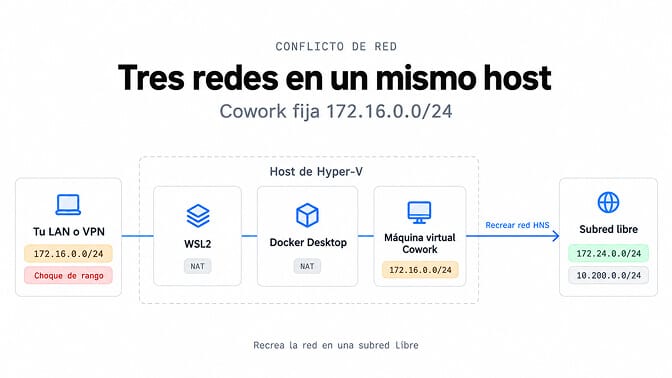
Cowork usa un rango de red fijo (172.16.0.0/24) para su NAT interno. Si tu red doméstica, una VPN corporativa u otra herramienta de VM usa el mismo rango, la VM de Cowork no puede llegar a internet. Peor aún, puede romper de paso tu red de WSL2 y Docker.
5. La regresión por actualización
Las actualizaciones automáticas han introducido regresiones que rompen Cowork más de una vez, desde ambos lados. La actualización de seguridad de Windows del 8 de septiembre de 2026 rompió el acceso de Cowork a tus archivos hasta la corrección de Microsoft del 14 de septiembre (detalles arriba). Del lado de Claude, el ejemplo más reportado fue v1.1.5749 el 9 de marzo de 2026, que rompió instalaciones que funcionaban y requirió una versión de parche para recuperarse. Desde entonces Anthropic ha publicado varias actualizaciones; si estás atascado en una versión defectuosa conocida, actualizar a la versión actual de Claude Desktop suele ser la solución.
¿La pestaña de Cowork falta o desapareció de la app de escritorio?
Tres síntomas distintos se reportan igual, y tienen causas diferentes. Identifica primero el tuyo:
- La pestaña nunca apareció. Un problema de primera ejecución: versión, indicador de función o elegibilidad del plan. Haz las tres comprobaciones de abajo.
- La pestaña estaba y desapareció. Casi siempre es una regresión por actualización o un cambio de plan. Cowork se quita de la interfaz cuando la app se actualiza a una compilación en la que falla la detección de plataforma, o cuando una suscripción caduca o se reduce de nivel.
- La pestaña está visible pero en gris o no responde. La app ve tu cuenta como elegible, pero la pila de VM local no está lista. Es el camino de HCS/
CoworkVMService, no un error de interfaz: ve a la solución de los servicios HCS de arriba.
"No veo Cowork en mi app de escritorio"
¿Buscas por qué Claude Cowork no aparece o Cowork no aparece? Si la pestaña nunca apareció, es un problema de primera ejecución (tu compilación de Claude Desktop, un indicador de función o la elegibilidad del plan) y no un error de la pila de VM. Haz las tres comprobaciones de abajo en orden; si la pestaña sigue sin aparecer en una máquina Pro o Enterprise cumpliéndolas todas, es el error de detección de plataforma yukonSilver que cubrimos arriba.
Si la pestaña de Cowork nunca aparece, y ya descartaste el error de detección de plataforma yukonSilver de arriba, haz tres comprobaciones rápidas antes de depurar a fondo:
- Actualiza la app. Cowork solo viene en compilaciones recientes de Claude Desktop. Abre Configuración → Acerca de, instala cualquier actualización disponible y luego cierra por completo la app y vuelve a abrirla (un reinicio en segundo plano no basta).
- Confirma que la función esté activada. Revisa Configuración → Funciones (Beta/Labs en algunas compilaciones) y asegúrate de que Cowork esté activado para tu cuenta.
- Revisa la elegibilidad del plan. Cowork está reservado a los planes de pago. Si estás en el plan gratuito, la pestaña no aparecerá sin importar la versión: cambia a un plan que califique y vuelve a abrir la app.
La pestaña desapareció después de funcionar bien
Si Cowork funcionaba y luego se esfumó, revisa esto en orden:
- ¿La app se actualizó hace poco? Abre Configuración → Acerca de y anota la compilación. La regresión v1.1.5749 documentada más abajo quitó la pestaña en máquinas que llevaban tiempo usando Cowork sin problemas. Volver a la compilación anterior la restaura.
- ¿Cambió tu plan? Una tarjeta vencida, una reducción de nivel o un puesto eliminado de un espacio de trabajo Team revocan el acceso a Cowork de inmediato, y la pestaña desaparece sin ningún mensaje que lo explique.
- ¿Cambiaste de cuenta? La elegibilidad de Cowork es por cuenta, no por instalación. Iniciar sesión con una cuenta gratuita en la misma máquina oculta la pestaña hasta que vuelvas a cambiar.
- ¿Se actualizó Windows? Una actualización de características puede restablecer las Características de Windows y desactivar en silencio la Plataforma de máquina virtual o Hyper-V. Vuelve a comprobarlas con
Get-Service vmcomputeantes de asumir que es un problema de la app.
Si todo lo anterior está en orden y la pestaña sigue sin aparecer, revisa de nuevo las secciones de yukonSilver y Windows Home de arriba.
La zona gris de Windows Home
Aquí es donde se complica.
Claude Cowork se ejecuta dentro de una máquina virtual ligera en tu equipo con Windows. Así crea su entorno aislado para acceder a archivos y ejecutar código. El documento de Anthropic "Deploy Claude Desktop for Windows" dice que Claude Desktop "requires the Virtual Machine Platform to use Cowork" (requiere la Plataforma de máquina virtual para usar Cowork), y Windows 11 Home tiene la Plataforma de máquina virtual. El documento tampoco indica ningún requisito de edición de Windows en un sentido ni en otro. Si Cowork te pide activar la Plataforma de máquina virtual, nuestra solución para la Plataforma de máquina virtual explica cómo activarla, la revisión de la BIOS y los pasos específicos para Home.
¿El problema? La edición Home tiene la Plataforma de máquina virtual y la Plataforma de hipervisor de Windows, pero no el Hyper-V completo: no hay servicio vmms (Hyper-V Virtual Machine Management) ni una pila completa de HCS/Contenedores. Cuando Cowork falla en Home, esas piezas ausentes son lo que señalan los usuarios. La VM falla en silencio o lanza un críptico error "Plan9 mount failed: bad address" (falló el montaje de Plan9: dirección incorrecta).
Muchos usuarios de Windows Home abrieron issues en GitHub (#27906, #31991 y #45883, entre otros) tras pasar horas resolviendo fallos de Cowork en Home. Un usuario señaló explícitamente que "subscribed to Max specifically to use this feature" (se suscribió a Max específicamente para usar esta función) y solo se topó con el problema después de pagar.
Una solicitud de documentación (issue #27906 de GitHub) pidió a Anthropic que indicara con claridad que Home no es compatible. Ese issue está cerrado, pero no hay una declaración visible de Anthropic que confirme que Home no es compatible, ni otra que diga que sí lo es.
La comprobación más rápida es abrir PowerShell y ejecutar Get-Service vmms. Si el servicio no se encuentra y Cowork no arranca, tus opciones para la app de escritorio se reducen a actualizar a Windows 11 Pro. No confíes solo en el verificador de requisitos de Anthropic: GitHub #50621 documenta que reporta "listo" por error en Windows 11 Home, porque Windows 11 internamente sigue reportando su versión como 10.0 y el verificador clasifica mal el sistema operativo.
¿No puedes activar la Plataforma de máquina virtual, o no quieres actualizar? Usa Cowork en la web para saltarte Hyper-V por completo. Desde el 7 de julio de 2026, Cowork funciona en claude.ai en el navegador (y en iOS, Android y en el panel lateral de Chrome) como una sesión en la nube en la infraestructura de Anthropic. No se ejecuta nada en tu PC, así que la edición de Windows, Hyper-V y CoworkVMService dejan de importar. La contrapartida: las sesiones en la nube solo pueden leer y escribir archivos en carpetas de tu computadora mientras la app de escritorio está abierta, así que el trabajo con archivos locales sigue necesitando la app de escritorio. Para todo lo demás, el navegador es la solución más rápida en Windows Home.
El error yukonSilver not supported y por qué tu equipo Pro sigue fallando
Quédate conmigo, porque este es especialmente frustrante.
Incluso si usas Windows 11 Pro con todas las funciones de virtualización activadas (Hyper-V, VMP, WHP, WSL2), puedes seguir sin ver la pestaña de Cowork. Los registros mostrarán "yukonSilver not supported (status=unsupported)", seguido de la rutina de limpieza del paquete de la VM ejecutándose en lugar del arranque real de la VM.
"yukonSilver" es el nombre en clave interno de Claude para su configuración de VM en Windows. El error está en la lógica de detección de plataforma: clasifica por error como no compatibles sistemas x64 con Windows 11 Pro plenamente capaces.
Pero ese ni siquiera es el verdadero problema. El instalador también crea un servicio de Windows llamado CoworkVMService, y a veces este servicio se vuelve imposible de eliminar. Ejecutar sc.exe delete CoworkVMService como administrador devuelve "Access denied" (acceso denegado). El servicio bloquea las reinstalaciones limpias y crea un círculo vicioso en el que no puedes arreglar el problema ni empezar de cero.
La solución alternativa documentada por la depuración de la comunidad: ejecutar manualmente Add-AppxPackage como el usuario de destino para instalar correctamente el paquete MSIX en tu cuenta. Es un comando de PowerShell que la mayor parte del público objetivo de Cowork (personas sin perfil de desarrollador) jamás descubriría por su cuenta.
Squirrel vs. MSIX: ¿qué instalador tienes?
Anthropic cambió Claude Desktop en Windows de un instalador .exe Squirrel a un paquete MSIX/Microsoft Store entre el 10 y el 13 de febrero de 2026. Si instalaste Claude Desktop antes, tienes la compilación Squirrel, y el botón "Reinstall" dentro de la app puede fallar en silencio (registrado en los issues de GitHub #25162, #25385, #26457; código de error 0x80073CFA en algunos registros). La solución es desinstalar manualmente desde "Agregar o quitar programas" y luego descargar el MSIX nuevo desde la página oficial de descargas de Claude. Ten en cuenta que las instalaciones MSIX también requieren que esté activada la opción de Windows "Sideload apps" / "Trusted App Installs" (instalar aplicaciones de orígenes de confianza); sin ella, la instalación MSIX falla antes de empezar.
Como lo expresó un desarrollador que depuraba el problema: "Cowork is marketed at the people least equipped to debug it when it breaks" (Cowork se promociona a las personas menos preparadas para depurarlo cuando se rompe).
Si ya te topaste con dolores de cabeza parecidos de infraestructura con agentes de IA y quieres algo que funcione desde el primer momento, nuestra comparación entre despliegues autoalojados y administrados de OpenClaw explica por qué algunos equipos se alejan por completo de las instalaciones locales. Y si los errores que persigues tienen que ver con el uso y no con la instalación, mira qué hacer cuando aparece un límite de uso alcanzado en Claude Cowork.
El error de red que también rompe Docker
Esto es lo que no te explican sobre la red de Cowork en Windows.
Cowork crea su propio conmutador virtual de Hyper-V y su propia red NAT. Es independiente de la red de WSL2 y de la red de Docker Desktop. Tres inquilinos distintos compartiendo el mismo hipervisor, cada uno con su propia fontanería.
El fallo concreto: Cowork crea una red HNS (Host Network Service) llamada "cowork-vm-nat", pero a veces no crea la regla WinNAT correspondiente. La red HNS existe, pero no hay traducción NAT. La VM arranca, pero no tiene acceso a internet.
Y en un error especialmente divertido, se ha reportado que la red virtual de Cowork rompe de forma permanente la conectividad a internet de WSL2 hasta que encuentras y borras manualmente la configuración de red problemática con las herramientas de diagnóstico HNS de PowerShell.
La solución, descubierta por miembros de la comunidad, consiste en detener todos los procesos de Claude, matar la VM de Cowork con hcsdiag, eliminar la red HNS rota y recrearla en una subred sin conflictos como 172.24.0.0/24 o 10.200.0.0/24.
Son tres comandos de PowerShell para quien sabe lo que hace. Para quien solo quería ordenar su carpeta de Descargas con IA, es un muro.
Qué arregla realmente cada error (referencia rápida)
Pestaña de Cowork ausente (error yukonSilver)
Primero, comprueba si usas Windows Home (Get-Service vmms no devuelve nada), ya que las piezas de Hyper-V que faltan en Home son una causa común de fallos de Cowork. Si usas Pro o Enterprise y sigues sin ver la pestaña, desinstala por completo Claude Desktop, elimina el servicio sobrante y borra los archivos residuales antes de reinstalar:
sc.exe stop CoworkVMService
sc.exe delete CoworkVMService
Remove-Item -Recurse "$env:APPDATA\Claude"
Remove-Item -Recurse "$env:LOCALAPPDATA\Packages\Claude_*"
Luego reinstala desde cero desde la página oficial de descargas de Claude.
Spinner de configuración infinito
Hay dos causas comunes. Primera, la descarga de la propia VM. Mira en %APPDATA%\Claude\vm_bundles\: si el directorio está vacío o incompleto, la descarga se interrumpió y una reinstalación limpia normalmente lo resuelve.
Segunda, el error de ruta de almacenamiento entre unidades (GitHub #36642, #30584, #37754). Cowork escribe rootfs.vhdx primero en C:\Windows\Temp y luego intenta renombrarlo a su ubicación final. Si la opción de Windows "Dónde se guarda el contenido nuevo" envía los datos de usuario a una unidad que no es C:, ese renombrado cruza dispositivos y Node.js lanza EXDEV: cross-device link not permitted. Síntoma: el spinner se queda colgado para siempre sin ningún error visible. Solución: abre Configuración → Sistema → Almacenamiento → Configuración avanzada de almacenamiento → Dónde se guarda el contenido nuevo, vuelve a poner "Aplicaciones nuevas" en la unidad C: y reintenta.
Si el spinner persiste en Windows Home y Get-Service vmms no encuentra nada, lo más probable es que la causa sean las piezas de Hyper-V que faltan en Home. Para la app de escritorio eso normalmente significa actualizar a Pro, pero Cowork en la web, en claude.ai, se salta por completo la VM local en cualquier tarea que no necesite archivos locales.
Fallo de conexión con la API
Desactiva tu VPN temporalmente (ciérrala por completo, no solo la desconectes). Comprueba si tu red usa el rango 172.16.0.0/24. Si el Chat funciona pero Cowork no, el problema es la pila de red de la VM, no tu internet. Actualiza a la última versión de Claude Desktop: v1.1.4328 o superior corrigió específicamente los primeros errores de conexión con la API.
Conflicto de red
Comprueba si la red HNS de Cowork existe pero la regla NAT no:
Get-NetNat
Get-HnsNetwork | Where-Object {$_.Name -eq "cowork-vm-nat"}
Si Get-NetNat está vacío pero la consulta HNS devuelve un resultado, estás en el estado de "regla NAT ausente". Elimina la red rota y recréala en una subred sin conflictos como 172.24.0.0/24 o 10.200.0.0/24.
Regresión por actualización (v1.1.5749)
Si Cowork se rompió tras la actualización del 9 de marzo, no hay solución del lado del usuario. Actualiza a la última versión de Claude Desktop: Anthropic ha publicado varios parches desde entonces.
Si todo esto suena a mucha depuración de infraestructura para una herramienta que se supone que "simplemente funciona", es porque lo es. Es el tipo de fricción operativa que creamos BetterClaw para eliminar. Tu agente se ejecuta en infraestructura administrada: sin VM locales, sin Hyper-V, sin conflictos de NAT. Pro cuesta $49/mes por 5 agentes, BYOK, primer despliegue en unos 60 segundos.
Cowork vs. un agente administrado: elige según tu trabajo
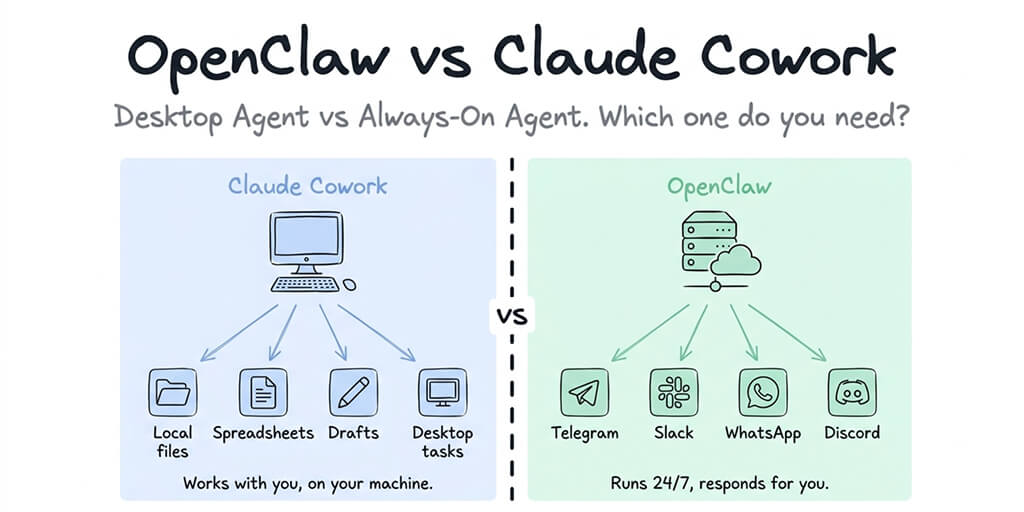
La app de escritorio de Cowork ejecuta una VM local de Hyper-V, y por eso cada particularidad de edición de Windows, conflicto de red y regresión por actualización puede convertirse en un punto de fallo. Desde el 7 de julio de 2026, esa VM solo interviene en el trabajo local: Cowork ahora funciona en escritorio, web (claude.ai), iOS, Android y Chrome. Las sesiones en la nube continúan cuando cierras tu portátil. Las sesiones de escritorio siguen necesitando la app abierta para acceder a archivos locales. Si necesitas un copiloto para tus propios archivos, esa contrapartida tiene sentido.
Si necesitas un agente que viva en plataformas de mensajería, que un equipo comparta y que funcione con el modelo que tú elijas, la arquitectura tiene que ser distinta. Nuestra comparación entre OpenClaw y Claude Cowork explica exactamente cuándo tiene sentido Cowork y cuándo necesitas un agente basado en servidor. BetterClaw, una plataforma de agentes de IA sin código, ejecuta tu agente en infraestructura en la nube con Telegram, Discord y Slack integrados. Sin VM local, sin Hyper-V, sin PowerShell un martes por la noche. Pro cuesta $49/mes por 5 agentes, BYOK, primer despliegue en unos 60 segundos. Empieza con BetterClaw.
Preguntas frecuentes
¿Por qué Claude Cowork no funciona en mi equipo con Windows?
Causas principales: CoworkVMService se detuvo tras un reinicio o una suspensión, la edición Windows Home no tiene la pila completa de Hyper-V (muchos usuarios de Home reportan fallos), el error de detección de plataforma "yukonSilver", conflictos de red con VPN o Docker en 172.16.0.0/24, o una instalación corrupta del antiguo paquete Squirrel. Revisa tu edición de Windows, luego el estado del servicio de la VM y después los issues de GitHub de Claude Code para tu error exacto.
¿Cómo soluciono "missing HCS services: hns, vmcompute, vfpext" en Claude Cowork?
Son los componentes del Windows Host Compute Service que necesita la VM del sandbox de Cowork. Abre Activar o desactivar las características de Windows, activa Hyper-V, Plataforma de hipervisor de Windows y Contenedores, y reinicia para que los servicios se registren. Confirma con Get-Service vmcompute y Get-Service hns en un PowerShell con privilegios elevados. Si existen pero aparecen como Stopped, ejecuta Set-Service vmcompute -StartupType Automatic; Start-Service vmcompute. Si solo falta vfpext, la característica que debes activar es Contenedores.
¿Cómo reinicio CoworkVMService en Windows?
Abre PowerShell como administrador y ejecuta sc start CoworkVMService para iniciarlo en la sesión actual. Para que sobreviva a los reinicios, ejecuta sc config CoworkVMService start= auto (ojo con el espacio después de =). El servicio viene con tipo de inicio Manual, así que se detiene tras reinicios, actualizaciones de Windows y ciclos de suspensión y reanudación. Es la solución de Cowork más común en Windows.
¿Claude Cowork funciona en Windows 11 Home?
Es una zona gris. El requisito documentado por Anthropic es la Plataforma de máquina virtual, que Windows 11 Home sí tiene, y no indica ningún requisito de edición. En la práctica, muchos usuarios de Home reportan que Cowork falla porque Home no tiene el Hyper-V completo (vmms) ni partes de la pila HCS. El verificador de requisitos de Anthropic puede reportar Home como "listo" por error (identifica mal el sistema operativo), así que no confíes solo en él: ejecuta Get-Service vmms en PowerShell. Si no existe y Cowork no arranca, actualiza a Windows 11 Pro para la app de escritorio, o usa Cowork en la web, en claude.ai, que se ejecuta en la nube y se salta por completo la VM local (el acceso a archivos locales sigue necesitando la app de escritorio).
¿Cómo soluciono el error "yukonSilver not supported" en Claude Cowork?
Es un error de detección de plataforma del lado de Claude, que seguía abierto en mayo de 2026. La solución alternativa: desinstala por completo Claude Desktop, detén y elimina CoworkVMService desde un PowerShell con privilegios elevados, borra %APPDATA%\Claude y la carpeta %LOCALAPPDATA%\Packages\Claude_*, y luego reinstala desde cero desde la descarga oficial.
¿Es Claude Cowork en Windows lo bastante estable para el uso diario en 2026?
Cowork pasó a disponibilidad general en abril de 2026, pero Windows sigue siendo la plataforma más áspera. El error yukonSilver sigue abierto, el comportamiento de inicio Manual de CoworkVMService sorprende a los usuarios tras cada reinicio y las regresiones por actualización aparecen periódicamente. Sirve para trabajo con archivos locales si tu sistema es compatible, y para tareas que no tocan archivos locales, Cowork en la web evita por completo la pila de Windows. Para cargas de trabajo en las que una caída significa trabajo perdido, un agente administrado es más fiable.