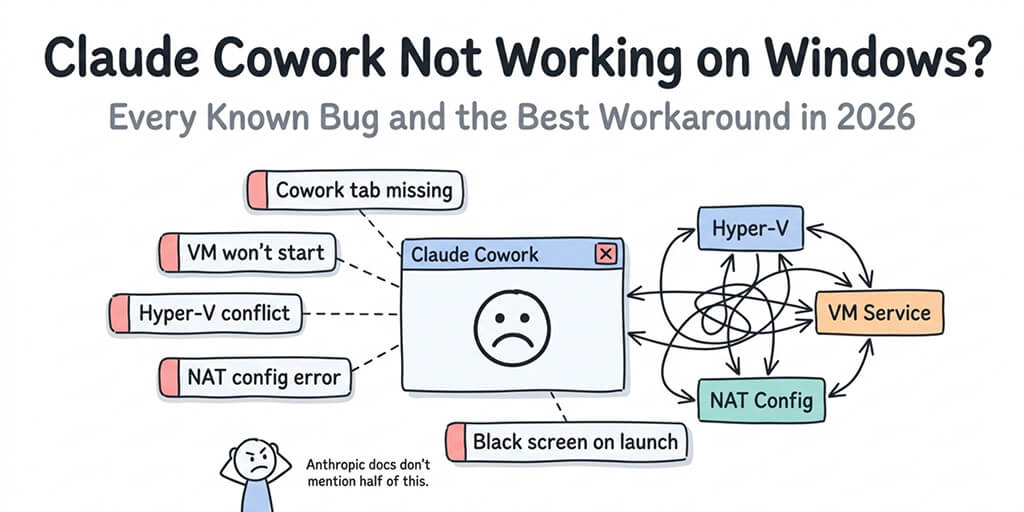
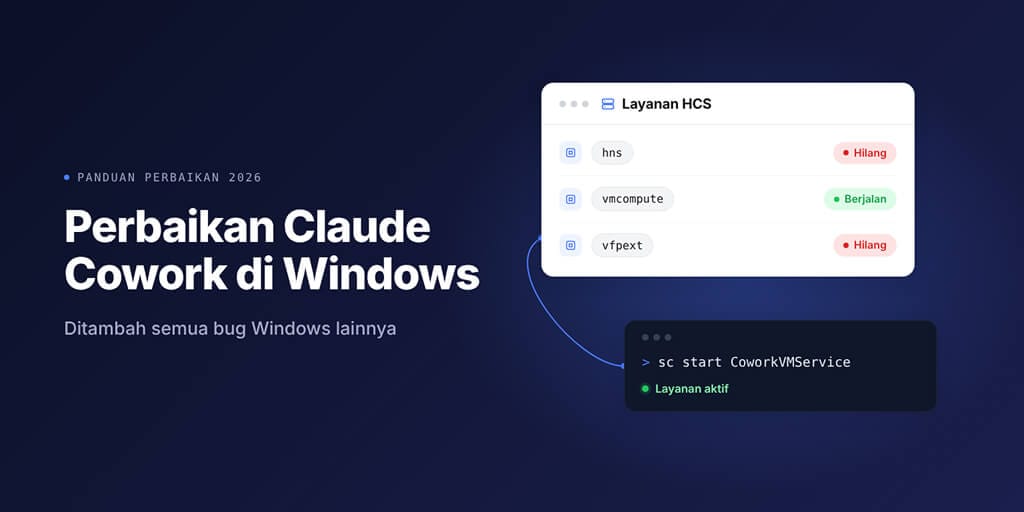
Claude Cowork gagal di Windows ketika stack virtualisasi yang diandalkannya tidak berjalan. Dalam praktiknya, ini berarti salah satu dari tiga hal: komponen Windows Host Compute Service tidak ada atau berhenti (hns, vmcompute, vfpext), CoworkVMService berhenti setelah reboot atau sleep, atau mesin tidak dapat menghosting VM—hampir selalu karena Windows Home, di mana banyak pengguna melaporkan kegagalan karena Home tidak memiliki stack Hyper-V lengkap. Setiap kasus memiliki perbaikan yang berbeda, dan ketiganya dapat diperiksa dalam waktu kurang dari lima menit.
Cowork rusak setelah pembaruan Windows September 2026
Pembaruan kumulatif September 2026 merusak Cowork di tiga saluran Windows. Jika Cowork berhenti bekerja setelah pembaruan, periksa tabel ini terlebih dahulu:
| Versi Windows | Pembaruan yang rusak | Pembaruan yang memperbaiki |
|---|---|---|
| 24H2 / 25H2 | KB5124008 | KB5129195 |
| 26H1 | KB5124012 | KB5129194 |
| 23H2 | — | KB5129242 |
Jika Anda menjalankan pembaruan yang rusak dan pembaruan perbaikan tersedia untuk saluran Anda, instal pembaruan tersebut. Jika belum tersedia, gunakan perbaikan manual di bawah ini sampai saluran Anda menerimanya.
Perbaikan: Missing HCS Services (hns, vmcompute, vfpext)
HCS Services—hns, vmcompute, dan vfpext—adalah komponen Windows Host Compute Service yang dibutuhkan sandbox VM Cowork. Jika Cowork melaporkan bahwa layanan ini hilang, atau jika layanan tersebut terdaftar tetapi menunjukkan Stopped, perbaikannya adalah mengaktifkan Hyper-V dan Containers melalui fitur Windows.
Buka Aktifkan atau nonaktifkan fitur Windows (Turn Windows features on or off), centang Hyper-V, Windows Hypervisor Platform, dan Containers, lalu reboot. Setelah reboot, konfirmasi dengan PowerShell sebagai administrator:
Get-Service vmcompute
Get-Service hns
Jika layanan ada tetapi menunjukkan Stopped, jalankan:
Set-Service vmcompute -StartupType Automatic
Start-Service vmcompute
Jika hanya vfpext yang hilang
vfpext adalah ekstensi filter Virtual Filtering Platform. Jika vmcompute dan hns berjalan tetapi vfpext hilang, aktifkan fitur Containers di Windows secara spesifik—bukan hanya Hyper-V. Reboot setelahnya.
Tab Cowork berwarna abu-abu atau tidak bisa diklik
Tab Cowork yang berwarna abu-abu biasanya berarti salah satu dari dua hal: CoworkVMService berhenti (perbaikan di atas) atau Anda menggunakan Windows Home tanpa stack Hyper-V penuh. Jalankan ini di PowerShell:
Get-Service vmms
Jika layanan tidak ada sama sekali, Anda menggunakan Windows Home. Home tidak memiliki Hyper-V penuh yang dibutuhkan Cowork untuk desktop. Opsi Anda adalah upgrade ke Pro, atau gunakan Cowork di web melalui claude.ai—versi web melewati VM lokal sepenuhnya untuk tugas apa pun yang tidak menyentuh file lokal.
Coba ini dulu: restart CoworkVMService
Sebelum men-debug lebih jauh, restart CoworkVMService:
sc stop CoworkVMService
sc start CoworkVMService
sc config CoworkVMService start= auto
Perintah sc config membuat startup otomatis bertahan setelah reboot. CoworkVMService dikirimkan dengan tipe startup Manual, yang berarti berhenti setelah setiap reboot atau siklus sleep/wake. Ini adalah perbaikan Cowork paling umum di Windows, dan mengaturnya ke auto menghilangkan satu kelas kegagalan berulang.
"Claude's Workspace Service Isn't Running"
Pesan ini berarti CoworkVMService tidak berjalan. Jalankan urutan restart di atas. Jika sc start CoworkVMService mengembalikan "service not found", layanan tidak pernah terdaftar dengan benar. Instal ulang dari halaman unduhan resmi Claude menggunakan instalasi MSIX yang bersih.
Periksa sistem sebelum men-debug
Sebelum mencoba perbaikan yang lebih kompleks, konfirmasi baseline ini:
- Edisi Windows: jalankan
winver. Cowork di desktop membutuhkan Pro atau Enterprise. Home dapat menjalankan tab Cowork melalui web di claude.ai. - Status layanan VM: jalankan
Get-Service vmmsdi PowerShell. Jika tidak ada, Anda menggunakan Home. - Direktori bundle VM: periksa
%APPDATA%\Claude\vm_bundles\. Jika kosong atau tidak lengkap, unduhan VM terputus—instal ulang yang bersih biasanya menyelesaikannya.
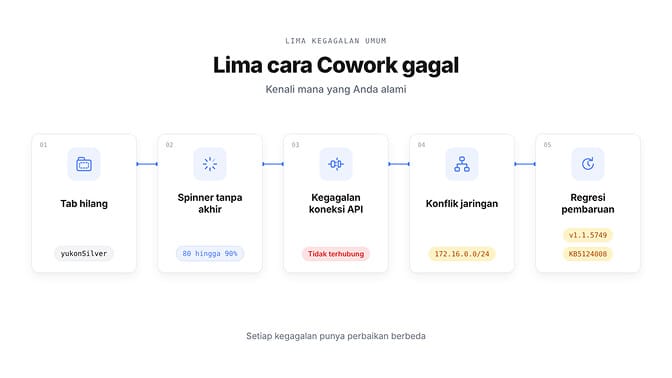
Lima Cara Cowork Rusak di Windows
Tab Cowork Hilang atau Lenyap
Penyebab paling umum: CoworkVMService berhenti setelah reboot. Jalankan sc start CoworkVMService dan atur ke auto. Jika tab masih hilang dan Anda menggunakan Pro atau Enterprise, uninstall Claude Desktop sepenuhnya, hapus layanan yang tersisa, dan bersihkan file sisa sebelum menginstal ulang:
sc.exe stop CoworkVMService
sc.exe delete CoworkVMService
Remove-Item -Recurse "$env:APPDATA\Claude"
Remove-Item -Recurse "$env:LOCALAPPDATA\Packages\Claude_*"
Lalu instal ulang dari awal melalui halaman unduhan resmi Claude.
Area Abu-abu Windows Home
Windows Home tidak memiliki stack Hyper-V penuh. Komponen HCS yang dibutuhkan Cowork tidak semuanya ada. Perbaikan yang terdokumentasi adalah upgrade ke Pro. Cowork di web via claude.ai melewati VM lokal sepenuhnya—jika pekerjaan Anda tidak membutuhkan akses file lokal, ini menghilangkan masalah sepenuhnya.
Bug yukonSilver not supported
Bahkan jika Anda menjalankan Windows 11 Pro dengan semua fitur virtualisasi aktif (Hyper-V, VMP, WHP, WSL2), tab Cowork mungkin tetap hilang sepenuhnya. Log akan menampilkan "yukonSilver not supported (status=unsupported)" diikuti rutinitas pembersihan VM bundle yang berjalan, alih-alih boot VM yang sebenarnya.
"yukonSilver" adalah nama kode internal Claude untuk konfigurasi VM-nya di Windows. Bug-nya ada di logika deteksi platform: logika ini keliru mengklasifikasikan sistem Windows 11 Pro x64 yang sepenuhnya mampu sebagai tidak didukung.
Installer juga membuat layanan Windows bernama CoworkVMService, dan layanan ini terkadang tidak mungkin dihapus. Menjalankan sc.exe delete CoworkVMService sebagai Administrator mengembalikan "Access denied" (akses ditolak). Layanan ini menghalangi instalasi ulang yang bersih dan menciptakan kegagalan yang berputar-putar: Anda tidak bisa memperbaiki masalahnya dan tidak bisa memulai dari awal.
Solusi sementara yang terdokumentasi dari debugging komunitas: jalankan Add-AppxPackage secara manual sebagai pengguna target untuk menginstal paket MSIX dengan benar untuk akun Anda.
Squirrel vs. MSIX: installer mana yang Anda miliki?
Anthropic mengganti installer Claude Desktop di Windows dari installer .exe Squirrel ke paket MSIX/Microsoft Store sekitar 10 hingga 13 Februari 2026. Jika Anda menginstal Claude Desktop sebelum itu, Anda memiliki build Squirrel, dan tombol "Reinstall" di dalam aplikasi bisa gagal tanpa pesan (dilacak di GitHub issue #25162, #25385, #26457; kode error 0x80073CFA di beberapa log). Perbaikannya adalah uninstall manual melalui "Add or remove programs" (Tambah atau hapus program), lalu mengunduh MSIX baru dari halaman unduhan resmi Claude. Perlu dicatat bahwa instalasi MSIX juga mengharuskan "Sideload apps" / "Trusted App Installs" di Windows diaktifkan; tanpa itu, instalasi MSIX gagal sebelum dimulai.
Spinner Setup yang Tak Kunjung Selesai
Ada dua penyebab umum di sini. Pertama, unduhan VM itu sendiri. Lihat di %APPDATA%\Claude\vm_bundles\: jika direktori itu kosong atau tidak lengkap, unduhan Anda terputus dan instalasi ulang yang bersih biasanya menyelesaikannya.
Kedua, bug path penyimpanan lintas drive (GitHub #36642, #30584, #37754). Cowork menulis rootfs.vhdx ke C:\Windows\Temp terlebih dahulu lalu mencoba me-rename-nya ke lokasi akhirnya. Jika pengaturan Windows "Where new content is saved" (tempat konten baru disimpan) mengirim data pengguna ke drive selain C:, rename itu melintasi perangkat dan Node.js melempar EXDEV: cross-device link not permitted. Gejalanya: spinner menggantung selamanya tanpa error yang terlihat. Perbaikannya: buka Pengaturan → Sistem → Penyimpanan → Pengaturan penyimpanan tingkat lanjut → Tempat konten baru disimpan (Settings → System → Storage → Advanced storage settings → Where new content is saved), ubah "New apps" (aplikasi baru) kembali ke drive C:, lalu coba lagi.
Bug Jaringan yang Juga Merusak Docker
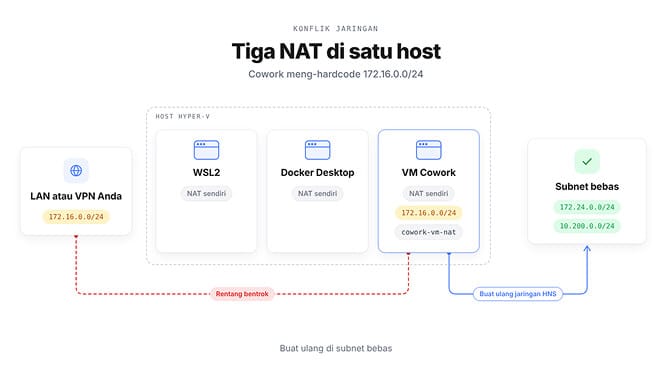
Ini hal yang jarang dibahas tentang jaringan Cowork di Windows.
Cowork membuat virtual switch Hyper-V dan jaringan NAT sendiri. Jaringan ini terpisah dari jaringan WSL2 dan terpisah dari jaringan Docker Desktop. Tiga penghuni berbeda berbagi hypervisor yang sama, masing-masing dengan "pipa" jaringannya sendiri.
Kegagalan spesifiknya: Cowork membuat jaringan HNS (Host Network Service) bernama "cowork-vm-nat" tetapi terkadang gagal membuat aturan WinNAT yang sesuai. Jaringan HNS ada, tetapi tidak ada translasi NAT. VM boot, tetapi tidak punya akses internet.
Dan dalam bug yang cukup "menarik", jaringan virtual Cowork dilaporkan merusak konektivitas internet WSL2 secara permanen sampai Anda secara manual menemukan dan menghapus konfigurasi jaringan yang bermasalah menggunakan tool diagnostik HNS di PowerShell.
Perbaikan yang ditemukan anggota komunitas meliputi menghentikan semua proses Claude, mematikan VM Cowork lewat hcsdiag, menghapus jaringan HNS yang rusak, dan membuatnya ulang di subnet yang tidak bentrok seperti 172.24.0.0/24 atau 10.200.0.0/24.
Ini hanya tiga perintah PowerShell bagi orang yang paham caranya. Bagi seseorang yang hanya ingin merapikan folder Downloads dengan AI, ini adalah tembok.
Apa yang Benar-benar Memperbaiki Setiap Bug (Referensi Cepat)
Tab Cowork Hilang (bug yukonSilver)
Pertama, periksa apakah Anda memakai Windows Home (Get-Service vmms tidak mengembalikan apa pun), karena komponen Hyper-V yang tidak ada di Home adalah penyebab umum kegagalan Cowork. Jika Anda memakai Pro atau Enterprise dan tetap tidak melihat tab, uninstall Claude Desktop sepenuhnya, hapus layanan yang tersisa, dan bersihkan file sisa sebelum menginstal ulang:
sc.exe stop CoworkVMService
sc.exe delete CoworkVMService
Remove-Item -Recurse "$env:APPDATA\Claude"
Remove-Item -Recurse "$env:LOCALAPPDATA\Packages\Claude_*"
Lalu instal ulang dari awal melalui halaman unduhan resmi Claude.
Spinner Setup yang Tak Kunjung Selesai
Ada dua penyebab umum di sini. Pertama, unduhan VM itu sendiri. Lihat di %APPDATA%\Claude\vm_bundles\: jika direktori itu kosong atau tidak lengkap, unduhan Anda terputus dan instalasi ulang yang bersih biasanya menyelesaikannya.
Kedua, bug path penyimpanan lintas drive (GitHub #36642, #30584, #37754). Cowork menulis rootfs.vhdx ke C:\Windows\Temp terlebih dahulu lalu mencoba me-rename-nya ke lokasi akhirnya. Jika pengaturan Windows "Where new content is saved" (tempat konten baru disimpan) mengirim data pengguna ke drive selain C:, rename itu melintasi perangkat dan Node.js melempar EXDEV: cross-device link not permitted. Gejalanya: spinner menggantung selamanya tanpa error yang terlihat. Perbaikannya: buka Pengaturan → Sistem → Penyimpanan → Pengaturan penyimpanan tingkat lanjut → Tempat konten baru disimpan (Settings → System → Storage → Advanced storage settings → Where new content is saved), ubah "New apps" (aplikasi baru) kembali ke drive C:, lalu coba lagi.
Jika spinner tetap ada di Windows Home dan Get-Service vmms tidak menemukan apa pun, komponen Hyper-V yang tidak ada di Home kemungkinan besar penyebabnya. Untuk aplikasi desktop, itu biasanya berarti upgrade ke Pro, tetapi Cowork versi web di claude.ai melewati VM lokal sepenuhnya untuk tugas apa pun yang tidak membutuhkan file lokal.
Kegagalan Koneksi API
Nonaktifkan VPN Anda untuk sementara (tutup aplikasinya sepenuhnya, jangan hanya disconnect). Periksa apakah jaringan Anda memakai rentang 172.16.0.0/24. Jika Chat berfungsi tetapi Cowork tidak, masalahnya ada di stack jaringan VM, bukan internet Anda. Perbarui ke Claude Desktop terbaru: v1.1.4328 atau lebih tinggi secara khusus menangani bug koneksi API awal.
Konflik Jaringan
Periksa apakah jaringan HNS Cowork ada tetapi aturan NAT-nya tidak:
Get-NetNat
Get-HnsNetwork | Where-Object {$_.Name -eq "cowork-vm-nat"}
Jika Get-NetNat kosong tetapi query HNS mengembalikan hasil, Anda berada dalam kondisi "aturan NAT hilang". Hapus jaringan yang rusak dan buat ulang di subnet yang tidak bentrok seperti 172.24.0.0/24 atau 10.200.0.0/24.
Regresi Pembaruan (v1.1.5749)
Jika Cowork rusak setelah pembaruan 9 Maret, tidak ada perbaikan dari sisi pengguna. Perbarui ke rilis Claude Desktop terbaru: Anthropic sudah merilis beberapa patch sejak itu.
Cowork vs. agen terkelola: pilih yang sesuai dengan pekerjaan Anda
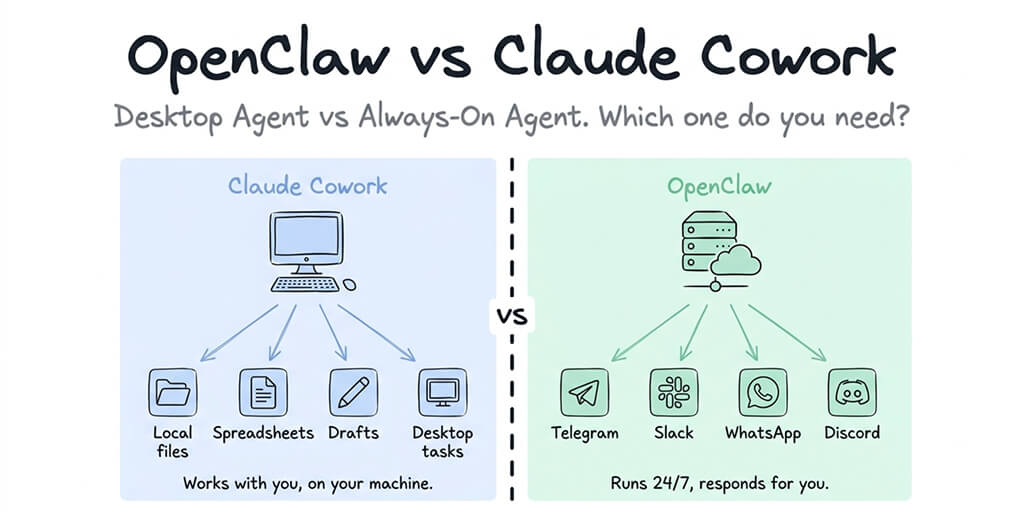
Aplikasi desktop Cowork menjalankan VM Hyper-V lokal, itulah sebabnya setiap keanehan edisi Windows, konflik jaringan, dan regresi pembaruan menjadi titik kegagalan potensial. Sejak 7 Juli 2026, VM itu hanya terlibat untuk pekerjaan lokal: Cowork kini berjalan di desktop, web (claude.ai), iOS, Android, dan Chrome. Sesi cloud tetap berjalan saat laptop Anda ditutup. Sesi desktop tetap membutuhkan aplikasi untuk akses file lokal. Jika Anda membutuhkan co-pilot untuk file Anda sendiri, kompromi itu masuk akal.
Jika Anda membutuhkan agen yang hidup di platform pesan, dipakai bersama oleh tim, dan berjalan dengan model pilihan Anda, arsitekturnya harus berbeda. Perbandingan OpenClaw vs Claude Cowork kami menjelaskan secara rinci kapan Cowork masuk akal dan kapan Anda membutuhkan agen berbasis server. BetterClaw, platform agen AI tanpa kode, menjalankan agen Anda di infrastruktur cloud dengan Telegram, Discord, dan Slack bawaan. Tanpa VM lokal, tanpa Hyper-V, tanpa PowerShell di Selasa malam. Pro seharga $49/month untuk 5 agen, BYOK, deploy pertama dalam ~60 detik. Deploy agen Anda.
Pertanyaan yang Sering Diajukan
Mengapa Claude Cowork tidak berfungsi di komputer Windows saya?
Penyebab utamanya: CoworkVMService berhenti setelah reboot atau sleep, edisi Windows Home tidak memiliki stack Hyper-V lengkap (banyak pengguna Home melaporkan kegagalan), bug deteksi platform "yukonSilver", konflik jaringan dengan VPN atau Docker pada 172.16.0.0/24, atau instalasi rusak dari paket Squirrel lama. Periksa edisi Windows Anda, lalu status layanan VM, lalu GitHub issue Claude Code untuk error persis yang Anda alami.
Bagaimana cara memperbaiki "missing HCS services: hns, vmcompute, vfpext" di Claude Cowork?
Itu adalah komponen Windows Host Compute Service yang dibutuhkan VM sandbox Cowork. Buka Aktifkan atau nonaktifkan fitur Windows (Turn Windows features on or off), aktifkan Hyper-V, Windows Hypervisor Platform, dan Containers, lalu reboot agar layanan terdaftar. Pastikan dengan Get-Service vmcompute dan Get-Service hns di PowerShell dengan hak administrator. Jika layanan ada tetapi menunjukkan Stopped, jalankan Set-Service vmcompute -StartupType Automatic; Start-Service vmcompute. Jika hanya vfpext yang hilang, fitur Containers yang perlu diaktifkan.
Bagaimana cara me-restart CoworkVMService di Windows?
Buka PowerShell sebagai Administrator dan jalankan sc start CoworkVMService untuk menjalankannya pada sesi saat ini. Agar bertahan setelah reboot, jalankan sc config CoworkVMService start= auto (perhatikan spasi setelah =). Layanan ini dikirimkan dengan tipe startup Manual, sehingga berhenti setelah reboot, pembaruan Windows, dan siklus sleep/wake. Ini adalah perbaikan Cowork paling umum di Windows.
Apakah Claude Cowork berfungsi di Windows 11 Home?
Ini area abu-abu. Persyaratan yang didokumentasikan Anthropic adalah Virtual Machine Platform, yang dimiliki Windows 11 Home, dan dokumen itu tidak menyebut persyaratan edisi. Dalam praktiknya, banyak pengguna Home melaporkan Cowork gagal karena Home tidak memiliki Hyper-V lengkap (vmms) dan sebagian stack HCS. Readiness checker Anthropic bisa keliru melaporkan Home sebagai "ready" (alat ini salah mengidentifikasi OS), jadi jangan hanya mengandalkannya: jalankan Get-Service vmms di PowerShell. Jika layanan itu tidak ada dan Cowork tidak mau mulai, upgrade ke Windows 11 Pro untuk aplikasi desktop, atau gunakan Cowork di web melalui claude.ai, yang berjalan di cloud dan melewati stack Windows sepenuhnya.
Bagaimana cara memperbaiki error "yukonSilver not supported" di Claude Cowork?
Ini bug deteksi platform di sisi Claude, masih terbuka per Mei 2026. Solusi sementaranya: uninstall Claude Desktop sepenuhnya, hentikan dan hapus CoworkVMService melalui PowerShell dengan hak administrator, bersihkan %APPDATA%\Claude dan folder %LOCALAPPDATA%\Packages\Claude_*, lalu instal ulang dari awal melalui unduhan resmi.
Apakah Claude Cowork di Windows cukup stabil untuk penggunaan harian di 2026?
Cowork menjadi GA pada April 2026, tetapi Windows masih menjadi platform yang lebih bermasalah. Bug yukonSilver masih terbuka, perilaku startup Manual CoworkVMService menjebak pengguna setelah setiap reboot, dan regresi pembaruan muncul secara berkala. Cukup layak untuk pekerjaan dengan file lokal jika sistem Anda kompatibel, dan untuk tugas yang tidak menyentuh file lokal, Cowork versi web menghindari stack Windows sepenuhnya. Untuk beban kerja di mana downtime berarti pekerjaan hilang, agen terkelola lebih andal.